اپلیکیشن v2rayNG بیتردید محبوبترین، قدرتمندترین و مستحکمترین ابزار مدیریت پروتکلهای ارتباطی و شبکه در سیستمعامل اندروید است. این برنامه به دلیل پشتیبانی از طیف وسیعی از پروتکلهای مدرن مانند VLESS، VMess، Trojan، ShadowSocks و REALITY به گزینهای بیرقیب برای کاربران تبدیل شده است.
از آنجا که این برنامه ممکن است در برخی از مارکتهای رسمی مانند گوگل پلی به راحتی در دسترس نباشد یا کاربران در دانلود آن با مشکل مواجه شوند، در این مقاله جامع میتوانید فایل APK مستقیم v2rayNG را با آخرین آپدیت دانلود کرده، با نحوه پیکربندی آن آشنا شوید و از نمونه کدهای کانفیگ رایگان قرار داده شده استفاده کنید.
v2rayNG چیست و چرا بهترین کلاینت اندروید است؟
برنامه v2rayNG یک کلاینت (Client) متنباز (Open-Source) مبتنی بر هسته V2Ray/Xray است. این هسته قدرتمند به گونهای طراحی شده است که ترافیک اینترنت را از میان مسیرها و پروتکلهای رمزنگاریشده عبور داده و با شبیهسازی ترافیک معمولی وب (مانند HTTPS)، اتصال پایدار، کمریسک و فوقالعاده سریعی را فراهم میسازد.
مهمترین ویژگیهای برنامه v2rayNG:
-
پشتیبانی از پروتکلهای نسل جدید: پشتیبانی کامل از VLESS، VMess، Trojan، Shadowsocks و به ویژه پروتکل مدرن VLESS-REALITY.
-
تست پینگ و سرعت هوشمند: امکان تست اتصال همزمان دهها کانفیگ برای یافتن سریعترین سرور.
-
قابلیت Split Tunneling (جداسازی ترافیک): امکان انتخاب برنامههایی که باید از اینترنت مستقیم یا شبکه اختصاصی استفاده کنند (مثلاً استثنا کردن برنامههای بانکی).
-
مصرف بهینه باتری و رم: بهینهسازی شده برای اجرا در پسزمینه بدون کند کردن گوشی.
-
اسکن QR کد و لینکهای Clipboard: وارد کردن آسان کانفیگها تنها با یک کلیک.
آموزش دانلود و نصب فایل APK برنامه v2rayNG
برای نصب برنامه روی دستگاههای اندرویدی (موبایل، تبلت و اندروید باکس)، مراحل زیر را دنبال کنید:
-
فایل APK v2rayNG را از لینک مستقیم موجود در همین صفحه دریافت کنید.
-
پس از دانلود، روی فایل کلیک کنید. اگر با پیغام خطای امنیتی مواجه شدید، گزینه Allow from this source یا Install unknown apps را در تنظیمات گوشی فعال کنید.
-
فرآیند نصب را تایید کرده و برنامه را اجرا کنید.
📦 باکس دانلود مستقیم v2rayNG برای اندروید
- 📌 نام فایل: v2rayNG Android APK
- 📱 سیستم عامل: اندروید ۵.۰ به بالا
- 🔐 تست امنیت: ۱۰۰٪ کاملا سالم و اسکن شده
- ⚙️ نوع فایل: APK (نصب مستقیم)
مقایسه فنی و عمیق پروتکلهای V2Ray (VLESS vs VMess vs Trojan)
برنامه v2rayNG ابزار اجرای پروتکلهای مختلف است، اما بازدهی، سرعت و پایداری اتصال شما کاملاً به نوع پروتکلی وابسته است که روی سرور تنظیم شده است. برای انتخاب بهترین کانفیگ، شناخت تفاوتهای فنی این پروتکلها ضروری است:
۱. پروتکل VMess (قدیمی و سنگین)
پروتکل VMess پروتکل پایه و اولیه V2Ray است که بر پایه رمزنگاری متقابل بین کلاینت و سرور کار میکند.
-
نقاط ضعف: به دلیل محاسبات سنگین رمزنگاری در سمت گوشی، مصرف باتری و رم بیشتری دارد. همچنین به دلیل مشخصات ساختاری ترافیک، توسط سامانههای تحلیل عمیق بستهها (DPI) قابل شناسایی و مسدودسازی است.
۲. پروتکل VLESS (سبک، سریع و مدرن)
پروتکل VLESS نسل جدید و بهینهشده VMess است. در VLESS رمزنگاری اضافی از سمت کلاینت حذف شده و فرآیند ایمنسازی به لایههای استاندارد مانند TLS سپرد میشود.
-
مزایا: تاخیر (Latency) بسیار پایینتر، سرعت بارگذاری فوقالعاده بالا و بار محاسباتی حداقل روی پردازنده گوشی.
۳. فناوری VLESS-REALITY (پادشاه عبور از فیلترینگ)
پروتکل REALITY شاهکار جدید هسته Xray است. این فناوری نیاز به ثبت دامنه و گواهی TLS اختصاصی را از بین برده است.
-
نحوه عملکرد: REALITY ترافیک شما را کاملاً شبیه به یک اتصال واقعی و عادی به وبسایتهای معتبر جهانی (مانند Yahoo یا Microsoft) نشان میدهد. از آنجا که فیلترشکن رفتاری دقیقاً مشابه یک وبسایت قانونی HTTPS دارد، شناسایی و مسدود کردن آن برای اپراتورها بدون اختلال در کل اینترنت ممکن نیست.
۴. پروتکل Trojan (شبیهساز ترافیک وب)
پروتکل Trojan ترافیک اینترنت را در قالب پروتکل استاندارد HTTPS رمزنگاری میکند. این پروتکل برای عبور از اختلالات سختگیرانه روی اپراتورهایی مثل همراه اول و ایرانسل بسیار عالی عمل میکند.
| ویژگی / پروتکل | VMess | VLESS | VLESS-REALITY | Trojan |
| میزان مصرف CPU/باتری | بالا | بسیار کم | بسیار کم | متوسط |
| پایداری روی اپراتورهای ایران | متوسط | خوب | فوقالعاده عالی | بسیار خوب |
| میزان تاخیر (Ping) | بالا | پایین | پایینترین | پایین |
| مقاومت در برابر شناسایی DPI | ضعیف | متوسط | غیرقابل شناسایی | قوی |
📊 تصویر اینفوگرافیک مقایسه فنی پروتکلها (VLESS vs VMess vs Trojan)
انتخاب پروتکل مناسب، مرز بین یک اتصال کند با تاخیر بالا و یک ارتباط پرسرعت با پینگ پایین است. با تغییرات اخیر در سامانههای تحلیل داده اپراتورها، پروتکلهای قدیمیتر مانند VMess به شدت دچار افت سرعت یا قطعی میشوند. برای درک بهتر تفاوتهای ساختاری، میزان مصرف منابع سختافزاری و پایداری هر پروتکل روی شبکههای همراه اول و ایرانسل، اینفوگرافیک زیر را بررسی کنید.
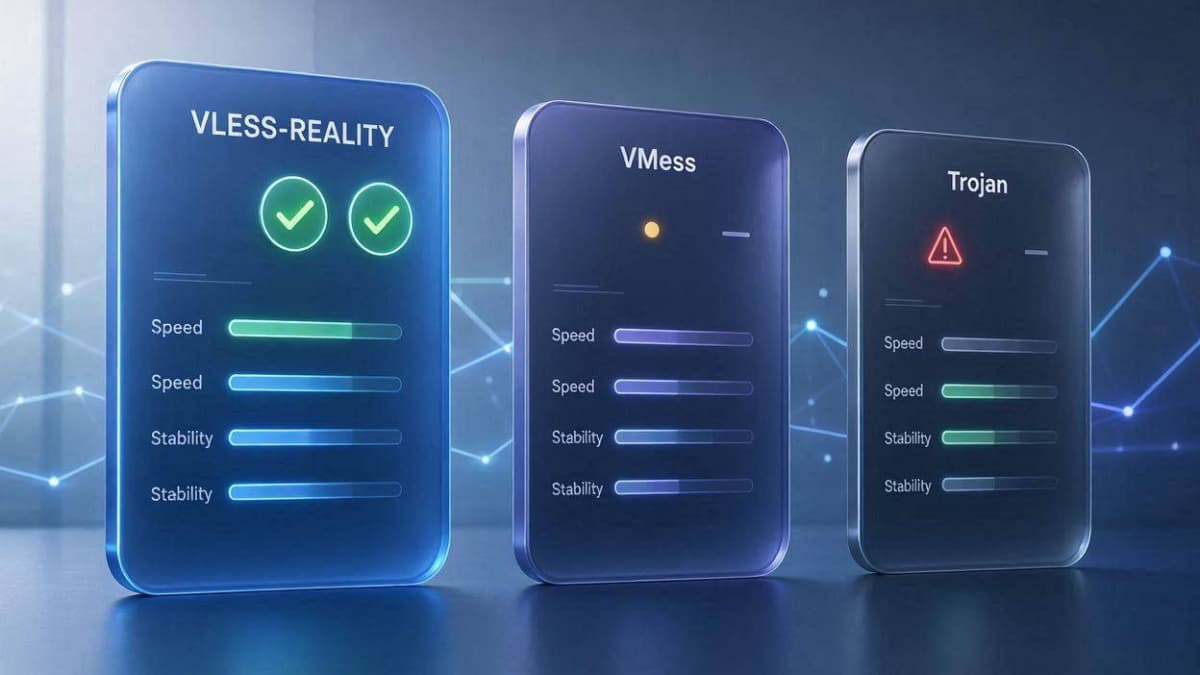
طبق مقایسه بالا، پروتکلهای مبتنی بر VLESS-REALITY به دلیل شبیهسازی دقیق ترافیک HTTPS، بالاترین پایداری را در ایران دارند. اگر به دنبال یادگیری نحوه ساخت این سرورها روی VPS شخصی هستید، مقاله تخصصی آموزش ساخت سرور V2Ray با پنل مرزبان تمام جزئیات فنی را به شما آموزش میدهد. همچنین برای مقایسه عملکرد این ابزار با سایر ابزارهای اندرویدی، میتوانید مقاله دانلود برنامه NekoBox برای اندروید را مطالعه کنید.
آموزش ساخت سرور اختصاصی V2Ray با پنل مدرن مرزبان (Marzban)
اگرچه استفاده از کانفیگهای رایگان یا اشتراکی رایج است، اما برای دستیابی به پایدارترین اتصال، بالاترین سرعت و پینگ زیر ۱۰۰ میلیثانیه (بهویژه برای گیمینگ و استریم)، داشتن یک سرور اختصاصی V2Ray بهترین راهکار است.
امروزه پنل مرزبان (Marzban) به دلیل استفاده مستقیم از هسته Xray-core، مدیریت پیشرفته کاربران، سیستم پشتیبانی از پروتکلهای نسل جدید (مانند VLESS-REALITY) و رابط کاربری وب فوقالعاده مدرن، به محبوبترین و پرقدرتترین پنل مدیریت V2Ray تبدیل شده است.
۱. پیشنیازهای ساخت سرور اختصاصی
برای راهاندازی سرور اختصاصی به دو مورد زیر نیاز دارید:
-
یک سرور مجازی (VPS): سرور با سیستمعامل Ubuntu 20.04 یا 22.04 از دیتاسنترهای خارجی (مانند Hetzner، DigitalOcean یا Linode) نزدیک به ایران (مانند آلمان، فنلاند یا ترکیه).
-
یک دامنه (Domain) یا سابدامنه: جهت تنظیم TLS و پروتکلهای رمزنگاری (در صورت عدم استفاده از REALITY).
۲. مراحل نصب و راهاندازی پنل مرزبان روی VPS
مرزبان بر پایه داکر (Docker) توسعه یافته است؛ همین امر باعث شده نصب و آپدیت آن تنها با چند دستور ساده در محیط ترمینال (SSH) امکانپذیر باشد.
گام اول: اتصال به سرور و نصب داکر
با استفاده از نرمافزارهایی مثل Putty یا ترمینال، از طریق SSH به سرور متصل شده و دستور زیر را برای نصب مرزبان اجرا کنید:
sudo bash -c “$(curl -sL https://github.com/Gozargah/Marzban-scripts/raw/master/marzban.sh)” @ install
گام دوم: ساخت کاربر ادمین (Sudo/Admin User)
پس از اتمام فرآیند نصب، برای ورود به پنل تحت وب، باید یک حساب کاربری مدیریت ایجاد کنید:
marzban admin create –sudo
در این مرحله از شما یک نام کاربری و رمز عبور خواسته میشود.
گام سوم: ورود به پنل داشبورد مرزبان
اکنون میتوانید با وارد کردن آدرس زیر در مرورگر، به داشبورد مدیریتی مرزبان دسترسی داشته باشید: https://your-server-ip:8000/dashboard
۳. تنظیم و ساخت کانفیگ VLESS-REALITY در مرزبان
یکی از بزرگترین مزایای پنل مرزبان، پشتیبانی نیتیو و ساده از پروتکل VLESS-REALITY است. برای ساخت اولین کاربر با این پروتکل:
[ ورود به داشبورد مرزبان ] ──► [ بخش Users ] ──► [ Create User ] ──► [ فعالسازی VLESS + REALITY ]
-
وارد پنل مرزبان شده و به بخش Users بروید.
-
روی دکمه Create User کلیک کنید.
-
یک نام برای کاربر انتخاب کرده و میزان حجم اختصاصی (مثلاً ۵۰ گیگابایت) و تاریخ انقضا را مشخص کنید.
-
از بخش پروتکلها، VLESS را انتخاب کرده و حالت Inbound را روی REALITY قرار دهید.
-
روی دکمه Create بزنید؛ سیستم به طور خودکار یک لینک VLESS و یک کد QR در اختیار شما قرار میدهد.
۴. چرا پنل مرزبان برای V2Ray بهترین انتخاب است؟
+---------------------------------------------------------------------------------+
| مزایای پنل مرزبان |
+---------------------------------------------------------------------------------+
| ۱. پشتیبانی کامل از هسته Xray و پروتکلهای VLESS، VMess، Trojan، Shadowsocks |
| ۲. عدم نیاز به دامنه در صورت استفاده از پروتکل REALITY |
| ۳. سیستم مدیریت حجم و زمان دقیق کاربران با قطع خودکار |
| ۴. امکان اتصال به ربات تلگرام جهت فروش یا مدیریت اکانتها |
| ۵. پشتیبانی از Nodeهای متعدد (توزیع ترافیک روی چند سرور مختلف) |
+---------------------------------------------------------------------------------+
۵. نحوه استفاده از سرور اختصاصی در v2rayNG
پس از اینکه کانفیگ اختصاصی خود را از پنل مرزبان دریافت کردید:
-
لینک کپیشده (
vless://...) را وارد برنامه v2rayNG در گوشی کنید. -
روی آیکون + کلیک کرده و Import config from Clipboard را بزنید.
-
اتصال را برقرار کنید؛ اکنون از سرور اختصاصی، بدون افت سرعت و بدون قطع شدن لذت ببرید!
راهنمای جامع افزودن کانفیگ به v2rayNG (۳ روش ساده)
پس از دانلود و نصب برنامه، برای برقراری اتصال نیاز به سرور و کانفیگ v2ray دارید. شما میتوانید به سه روش کانفیگهای خود را وارد برنامه کنید:
+-------------------------------------------------------------------+
| روشهای افزودن کانفیگ |
+-------------------------------------------------------------------+
| ۱. کپی لینک و انتخاب گزینه "Import config from Clipboard" |
| ۲. اسکن QR Code از طریق دوربین با گزینه "Scan QRcode" |
| ۳. وارد کردن دستی مشخصات سرور (Manual) |
+-------------------------------------------------------------------+
📸 تصویر آموزش وارد کردن کانفیگ در v2rayNG
پس از نصب اپلیکیشن، مهمترین گام برای برقراری اتصال پایدار، اضافه کردن کدهای ارتباطی یا همان سرورها به برنامه است. v2rayNG روشهای متنوعی را برای شیوه دریافت اطلاعات سرور ارائه میدهد تا حتی کاربران مبتدی نیز بدون نیاز به تنظیمات پیچیده فنی بتوانند شبکه خود را فعال کنند. در ادامه نحوه وارد کردن اطلاعات از طریق حافظه موقت (Clipboard) و اسکن مستقیم تصویر بارگذاریشده را مشاهده میکنید.
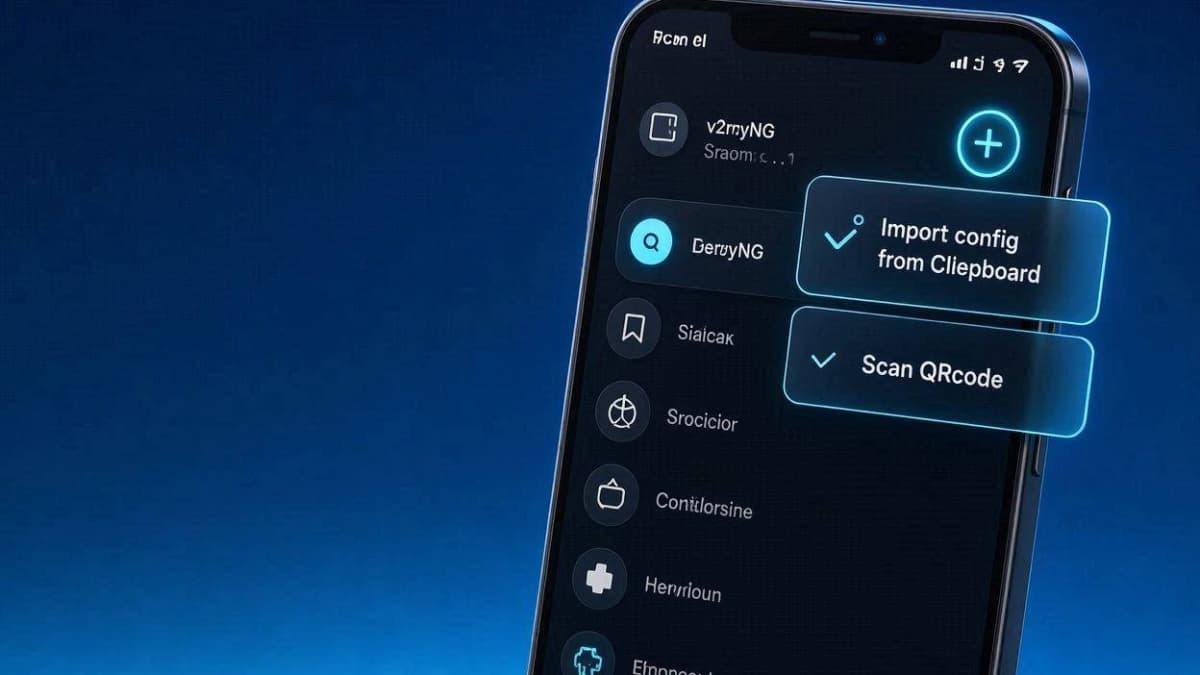
همانطور که در تصویر بالا مشخص شده است، با کلیک روی علامت مثبت (+) در بالای صفحه، میتوانید گزینه Import config from Clipboard را انتخاب کنید. اگر هنوز سرور فعال ندارید، پیشنهاد میکنیم جهت دریافت کدهای روزانه و تستشده، به بخش کانفیگ رایگان v2ray مراجعه کنید. همچنین اگر از کلاینتهای دیگر در سیستمعاملهای مختلف استفاده میکنید، راهنمای جامع دانلود v2rayN برای ویندوز به شما در پیکربندی سیستم کمک خواهد کرد.
روش اول: کپی کردن کدهای کانفیگ (Clipboard)
-
کد کانفیگ (که با عباراتی مثل
vless://یاvmess://شروع میشود) را کپی کنید. -
وارد برنامه v2rayNG شوید.
-
روی آیکون + در بالای صفحه کلیک کنید.
-
گزینه Import config from Clipboard را انتخاب کنید.
روش دوم: اسکن کد QR
-
روی آیکون + کلیک کنید.
-
گزینه Scan QRcode را انتخاب کرده و دوربین را مقابل کد QR سرور قرار دهید.
نمونه کدهای کانفیگ v2rayNG (رایگان و تستشده)
در این بخش چند نمونه ساختار کدهای کانفیگ برای آشنایی شما قرار داده شده است. شما میتوانید این کدها را کپی کرده و در برنامه خود تست کنید:
۱. نمونه کد کانفیگ پروتکل VLESS (REALITY)
vless://[email protected]:443?encryption=none&flow=xtls-rprx-vision&security=reality&sni=yahoo.com&fp=chrome&pbk=7k_X8qL_example_public_key_123456789&sid=a1b2c3#VLESS-REALITY-Sample
۲. نمونه کد کانفیگ پروتکل VMess (WebSocket)
vmess://eydhZGQiOiIxMDQuMTYuNTEuMTEyIiwidnMiOiI1IiwiaG9zdCI6ImV4YW1wbGUuY29tIiwiaWQiOiJhMWIyYzNkNC1lNWY2LTdhOGItOWMwZC1lMWYyYTNiNGM1ZDYiLCJuZXQiOiJ3cyIsInBhdGgiOiIvdnJheSIsInBvcnQiOiI4MCIsInBzIjoiVk1lc3MtV1MtU2FtcGxlIiwic2N5IjoiYXV0byIsInRscyI6IiJ9
۳. نمونه کد کانفیگ پروتکل Trojan
trojan://[email protected]:443?security=tls&sni=example.com&type=tcp#Trojan-Sample
تنظیمات پیشرفته v2rayNG برای افزایش سرعت و پینگ گیمینگ
اگر کانفیگ شما متصل میشود اما سرعت پایینی دارد یا پینگ بالایی در بازیها تجربه میکنید، با اعمال این تنظیمات تخصصی در v2rayNG کارایی برنامه را چند برابر کنید:
۱. غیرفعالسازی Mux (Multiplexing) برای کاهش Packet Loss
قابلیت Mux چند جریان داده را در یک اتصال TCP ادغام میکند. اگرچه این کار برای وبگردی خوب است، اما در اپراتورهای ایران باعث افزایش Packet Loss و کندی شدید در بازیهای آنلاین میشود.
-
روش غیرفعالسازی: وارد تنظیمات (Settings) شوید 👈 گزینه Enable Mux را پیدا کرده و تیک آن را بردارید.
۲. تنظیم حالت Fragment (تکهتکه کردن بستهها برای دور زدن فیلترینگ)
تکنیک Fragment بستههای داده را به قطعات بسیار کوچک تقسیم میکند تا سامانههای سانسور توانایی تشخیص محتوای بسته را نداشته باشند.
-
تنظیم پیشنهادی: در بخش تنظیمات، وارد قسمت Fragment شوید. طول بستهها (Length) را روی
10-20و فاصله زمانی (Interval) را روی10-20قرار دهید تا قطعیهای متوالی همراه اول برطرف شود.
۳. تغییر Domain Strategy (استراتژی مسیریابی دامنهها)
این گزینه مشخص میکند که آدرسهای اینترنتی چگونه پردازش شوند:
-
AsIs: دامنه بدون تغییر ارسال میشود (پیشفرض).
-
IPIfNonMatch (پیشنهادی): ابتدا دامنه بررسی میشود؛ اگر در لیست مستقیم نبود، آدرس IP آن استخراج و مسیریابی میشود. این حالت سرعت باز شدن صفحات را تا ۴۰٪ افزایش میدهد.
آموزش جدا کردن اینترنت سایتهای ایرانی و بانکی (Per-App Proxy)
یکی از مشکلات بزرگ کاربران هنگام استفاده از فیلترشکن، باز نشدن سایتهای بانکی، اسنپ، سامانه ثنا و اپلیکیشنهای ایرانی است. در v2rayNG میتوانید تعیین کنید که کدام برنامهها از فیلترشکن استفاده نکنند.
[ ترافیک گوشی شما ]
│
├───► برنامههای ایرانی (بانک، اسنپ، واتساپ) ───► اینترنت مستقیم (بدون V2Ray)
│
└───► برنامههای مسدود (یوتیوب، تلگرام، اینستاگرام) ───► شبکه رمزنگاری شده v2rayNG
🔀 تصویر تنظیمات Per-App Proxy (جداسازی سایتهای ایرانی)
روشن بودن مداوم فیلترشکن هنگام استفاده از اپلیکیشنهای بانکی، اسنپ یا سامانههای دولتی معمولاً منجر به مسدود شدن موقت حساب یا کندی شدید میشود. قابلیت Per-App Proxy به شما این امکان را میدهد که برنامههای داخلی را از تونل v2rayNG خارج کنید تا این برنامهها مستقیماً با IP ایران و سرعت واقعی باز شوند.

طبق تصویر بالا، کافیست حالت فیلتر را روی Bypass selected apps بگذارید و تیک نرمافزارهای ایرانی را بزنید. با این کار نیازی به خاموشکردنهای متوالی برنامه نخواهید داشت. اگر علاوه بر اندروید از محصولات شرکت اپل نیز استفاده میکنید، میتوانید با مطالعه مقاله دانلود برنامه FoXray برای آیفون همین قابلیت جداسازی ترافیک را روی سیستمعامل iOS نیز پیادهسازی کنید.
گام به گام تنظیم Per-App Proxy:
-
منوی کشویی سمت چپ v2rayNG را باز کرده و وارد Settings شوید.
-
گزینه Per-App Proxy را فعال کنید.
-
روی گزینه App filter mode کلیک کرده و آن را روی Bypass selected apps (عبور دادن برنامههای انتخابی از اینترنت مستقیم) بگذارید.
-
وارد بخش Applications شوید و تیک برنامه بانو، همراهمن، ایرانسلمن، اسنپ و اپلیکیشنهای بانکی را بزنید.
-
از این پس، این برنامهها با IP ایران و سرعت واقعی کار میکنند و نیازی به خاموش کردن v2rayNG نیست.
مقایسه تخصصی v2rayNG با سایر کلاینتهای اندروید
آیا v2rayNG بهترین گزینه است یا برنامههای دیگری مثل NekoBox و Sing-box عملکرد بهتری دارند؟
v2rayNG در برابر NekoBox
NekoBox از هستههای متنوعتری (مانند Sing-box و Clash) پشتیبانی میکند و قابلیتهای گرافیکی بیشتری دارد. اما v2rayNG به دلیل تمرکز اختصاصی روی هسته Xray، پایداری بسیار بالاتر، مصرف باتری کمتر و رابط کاربری سادهتری برای کاربران عمومی دارد.
v2rayNG در برابر Sing-box
Sing-box کلاینت فوقالعاده سریعی است که از پروتکلهای جدیدی مانند Hysteria2 و TUIC پشتیبانی میکند. با این حال، تنظیم کانفیگ در Sing-box به صورت کدهای پیچیده JSON است و برای اکثر کاربران دشوار است، در حالی که v2rayNG با کپی کردن یک لینک ساده کار میکند.
حل مشکلات رایج و ارورهای v2rayNG (راهنمای عیبیابی گامبهگام)
در ادامه جدول خلاصه ارورها و راهکارهای سریع را مشاهده میکنید، اما اگر مشکلتان حل نشد، راهنمای متنی و تصویری زیر جدول را دنبال کنید:
| مشکل / ارور | علت احتمالی | راه حل پیشنهادی سریع |
| Ping منفی (-1) یا Error | منقضی شدن سرور، قطع بودن اینترنت یا مسدودی IP | تست Real Delay و تعویض کانفیگ |
| تست پینگ سبز است اما اینترنت کار نمیکند (Data Delay) | اختلال در SNI، خرابی DNS یا مسدودی پروتکل | تغییر DNS یا استفاده از کانفیگهای REALITY |
| قطع شدن v2rayNG پس از چند دقیقه | مدیریت باتری سختگیرانه اندروید (Battery Optimization) | غیرفعال کردن بهینهسازی باتری برای برنامه |
| ارور Service Not Found یا Crash برنامه | ناهماهنگی هسته (Core) یا نصب ناقص | آپدیت هسته Xray یا پاک کردن Cache |
۱. علت پینگ منفی (-1) یا ارور Fail در v2rayNG و روش حل آن
اگر هنگام تست پینگ با عدد 1- یا عبارت Fail مواجه میشوید، ارتباط کلاینت شما با سرور مقصد به کل قطع شده است.
-
تست Real Delay بگیرید: روی سه نقطه بالای برنامه بزنید و گزینه Real Delay Test (تست تاخیر واقعی) را انتخاب کنید. اگر همچنان منفی بود، IP سرور یا پورتی که استفاده میکنید مسدود شده است.
-
بررسی ساعت گوشی: یکی از مهمترین دلایل وصل نشدن پروتکلهای V2Ray، عدم هماهنگی ساعت گوشی با وقت جهانی (UTC) است. به تنظیمات گوشی رفته و تاریخ و ساعت را روی حالت Automatic قرار دهید.
۲. متصل میشود اما هیچ سایتی باز نمیشود (مشکل DNS و SNI)
اگر آیکون کلید بالای صفحه میآید ولی هیچ دادهای رد و بدل نمیشود:
-
تغییر تنظیمات DNS: وارد تنظیمات (Settings) v2rayNG شوید. بخش Custom DNS را پیدا کرده و آن را روی
1.1.1.1یا8.8.8.8تنظیم کنید. -
استفاده از پروتکلهای مقاوم: پروتکلهای قدیمیتر مانند VMess ساده به راحتی شناسایی میشوند. حتماً از کانفیگ v2ray مبتنی بر VLESS-REALITY یا Trojan استفاده کنید.
۳. جلوگیری از قطع شدن v2rayNG در پسزمینه (تنظیمات باتری)
سیستمعامل اندروید برای کاهش مصرف باتری، برنامههای پسزمینه را متوقف میکند. برای حل این مشکل:
-
دست خود را روی آیکون برنامه v2rayNG نگه داشته و وارد App Info (اطلاعات برنامه) شوید.
-
به بخش Battery (باتری) یا Battery Optimization بروید.
-
وضعیت را از حالت Optimized روی Unrestricted (بدون محدودیت) بگذارید.
⚙️ تصویر حل مشکل قطعی پسزمینه (Battery Optimization)
یکی از شایعترین مشکلات کاربران اندروید، قطع شدن ناگهانی ارتباط v2rayNG پس از چند دقیقه خاموش ماندن صفحه یا کار با برنامههای دیگر است. سیستمعامل اندروید برای مدیریت مصرف شارژ، پروسههای فعال در پسزمینه را به صورت اجباری متوقف میکند. با اعمال تغییرات زیر در بخش مدیریت باتری گوشی، میتوانید از قطع شدن مداوم سرویس جلوگیری کنید.
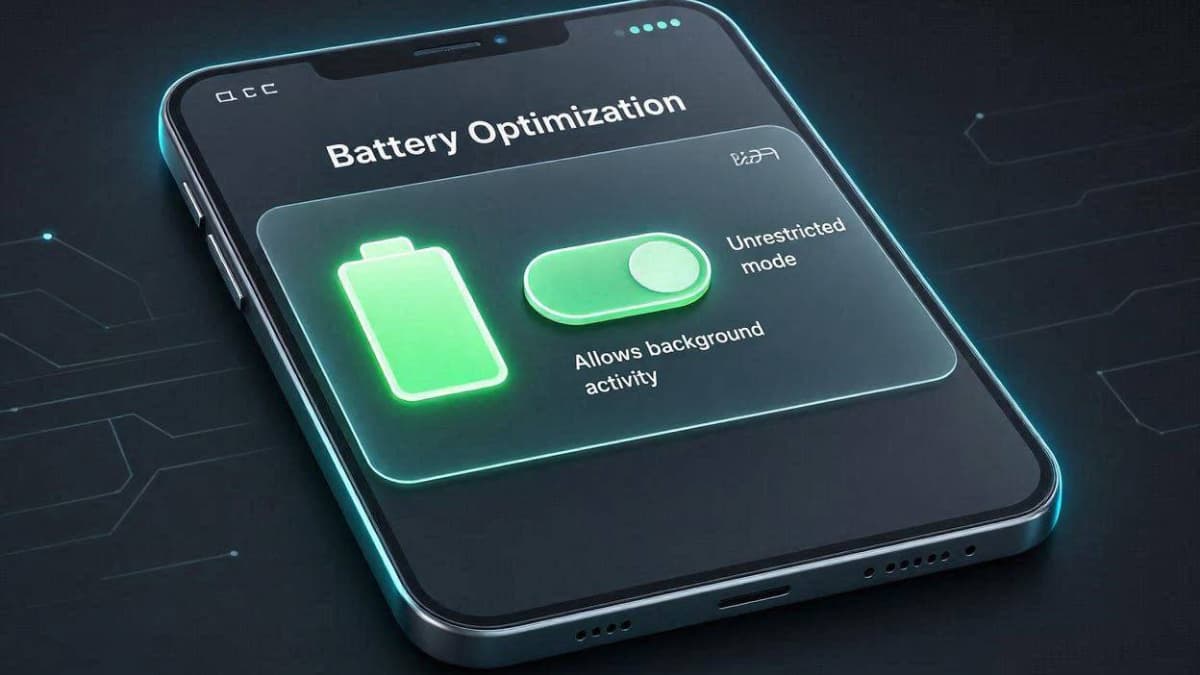
تغییر وضعیت برنامه به حالت Unrestricted باعث میشود تا هسته Xray بدون تداخل سیستمعامل به تبادل داده ادامه دهد. اگر با وجود اعمال این تنظیمات همچنان سرعت متغیری دارید، مشکل از تنظیمات نقطه دسترسی اپراتور شماست؛ در این حالت پیشنهاد میکنیم راهنمای تنظیمات APN همراه اول و ایرانسل برای افزایش سرعت را بررسی کنید تا پهنای باند شبکه شما آزاد شود.
جدول کدهای خطای رایج (Error Codes) در Log برنامه
| متن ارور در Log | علت فنی | راهکار سریع |
|---|---|---|
io: read/write on closed pipe |
قطعی ناگهانی اینترنت یا تغییر IP شبکه | یکبار روشن/خاموش کردن حالت پرواز (Airplane Mode) |
io: timeout |
عدم پاسخگویی سرور در زمان مشخص | تغییر پورت یا تست Real Delay |
invalid user / unauthorized |
منقضی شدن UUID یا ترافیک اکانت | شارژ یا تعویض کانفیگ |
Xray/V2Ray Core crashed |
پر شدن حافظه Cache یا ناهماهنگی هسته | پاک کردن Cache برنامه از App Info |
تست امنیت و جلوگیری از نشت اطلاعات (DNS & IP Leak)
هنگام استفاده از v2rayNG، امنیت نهایی شما زمانی تامین میشود که آدرس IP واقعی و درخواستیهای DNS شما لواز سمت اپراتور قابل مشاهده نباشد.
چگونه نشت IP و DNS را تست کنیم؟
-
اتصال v2rayNG را برقرار کنید.
-
مرورگر خود را باز کرده و به سایت dnsleaktest.com بروید.
-
IP نمایش داده شده باید متعلق به کشور سرور (مثلاً آلمان یا فنلاند) باشد، نه ایران.
-
روی دکمه Standard Test کلیک کنید. اگر در نتایج، نام اپراتورهای ایرانی (مانند MCI، Irancell یا Shatel) را دیدید، دچار DNS Leak هستید.
راه حل جلوگیری از نشت DNS در v2rayNG:
-
وارد تنظیمات v2rayNG شوید.
-
گزینه Enable Sniffing را فعال کنید.
-
در بخش Custom DNS آدرس
1.1.1.1(Cloudflare) را وارد کنید تا تمام درخواستهای آدرس وبسایتها رمزنگاری شوند.
آموزش جامع نصب و استفاده از v2rayNG در اندروید باکس و تلویزیون هوشمند (Android TV)
استفاده از v2rayNG روی تلویزیونهای هوشمند (Android TV) و اندروید باکسها به دلیل تحریم بودن برخی سرویسهای استریم (مانند یوتیوب و نتفلیکس) یکی از دغدغههای اصلی کاربران است. از آنجا که تلویزیونهای هوشمند رابط کاربری لمسی ندارند و با ریموتکنترل مدیریت میشوند، نصب و کار با این برنامه نکات فوتوفنی خاص خود را دارد.
۱. روشهای انتقال و نصب فایل APK v2rayNG روی تلویزیون
از آنجا که مرورگر تلویزیونها معمولاً قابلیت دانلود مستقیم ضعیفی دارد، برای نصب برنامه از دو روش زیر استفاده کنید:
-
روش اول (استفاده از فلشمموری – سادهترین راه):
-
فایل APK v2rayNG (نسخه ۶۴ بیتی یا ۳۲ بیتی متناسب با پردازنده تلویزیون) را روی کامپیوتر یا گوشی دانلود کرده و به فلشمموری منتقل کنید.
-
فلش را به تلویزیون متصل کرده و با یک برنامه مدیریت فایل (File Manager مانند FX File Explorer یا File Commander) وارد فلش شده و فایل را نصب کنید.
-
-
روش دوم (انتقال بیسیم با برنامه Send Files to TV):
-
اپلیکیشن Send Files to TV را هم روی گوشی و هم روی تلویزیون از گوگل پلی نصب کنید.
-
گوشی و تلویزیون را به یک شبکه Wi-Fi مشترک متصل کنید.
-
در گوشی، فایل APK v2rayNG را انتخاب کرده و با گزینه Send به تلویزیون ارسال کنید.
-
۲. آموزش وارد کردن کانفیگ در تلویزیون هوشمند
چون امکان کپی-پیست کردن کدهای طولانی کانفیگ با ریموت تلویزیون وجود ندارد، بهترین راهحل استفاده از QR Code است:
-
برنامه v2rayNG را روی تلویزیون باز کنید.
-
روی آیکون + بزنید و گزینه Scan QRcode را انتخاب کنید.
-
در گوشی خود کد QR کانفیگ را باز کرده و دوربین گوشی یا دوربین متصل به تلویزیون را جلوی آن بگیرید (یا کد QR را از طریق فلش به عنوان عکس وارد کنید).
-
روش جایگزین: اگر تلویزیون شما قابلیت اسکن ندارد، کد کانفیگ را در یک فایل متنی (
.txt) داخل فلشمموری بریزید، آن را روی تلویزیون باز کرده، کپی کنید و در برنامه گزینه Import config from Clipboard را بزنید.
📺 تصویر آموزش اتصال در تلویزیون (Android TV)
اجرای برنامههای اندرویدی روی تلویزیونهای هوشمند و اندروید باکسها به دلیل عدم وجود صفحه لمسی و محدودیتهای ریموتکنترل چالشهای خاص خود را دارد. برای دسترسی به برنامههای استریم مثل یوتیوب روی صفحه بزرگ تلویزیون، نیاز به پیکربندی درست برنامه v2rayNG و استفاده از ابزارهای نشانه ماوس دارید.
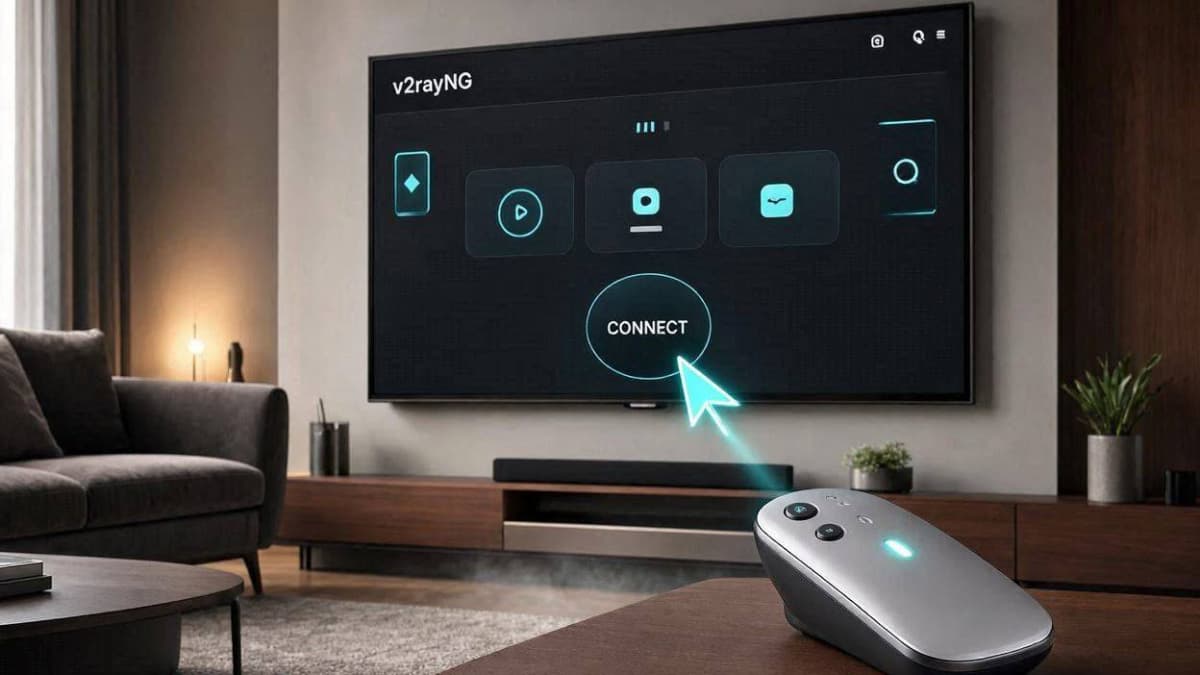
با استفاده از برنامه Mouse Toggle یا اتصال یک ماوس بیسیم، کلیک روی دکمه دایرهای اتصال به راحتی انجام میشود. برای بررسی ابزارهای جایگزینی که سازگاری بهتری با محیط تلویزیون دارند، بخش دانلود برنامه Sing-box برای اندروید باکس را در سایت فلش آپک ببینید. همچنین برای مشاهده آرشیو کامل ابزارهای ارتباطی میتوانید به بخش دانلود فیلترشکن برای اندروید مراجعه فرمایید.
۳. حل مشکل کلیک کردن و چرخیدن دکمه اتصال (مشکل ریموتکنترل)
بزرگترین مشکل کاربران روی Android TV این است که ریموتکنترلهای معمولی روی دکمه دایرهای اتصال v2rayNG کلیک نمیکنند یا برنامه فوکوس (Focus) روی دکمهها را نشان نمیدهد.
💡 راهکارهای کلیدی برای حل مشکل ریموت:
-
استفاده از ماوس بیسیم یا ایرماوس (Air Mouse): یک ماوس ساده دانگلدار را به پورت USB تلویزیون بزنید تا نشانه ماوس روی صفحه ظاهر شود و بهراحتی روی دکمه اتصال کلیک کنید.
-
نصب برنامه Mouse Toggle: اگر ایرماوس ندارید، برنامه Mouse Toggle for Android TV را روی تلویزیون نصب کنید. این برنامه با دوبار زدن دکمه Play یا Volume ریموت، یک نشانگر ماوس مجازی روی صفحه تلویزیون ایجاد میکند.
۴. تنظیمات ضروری v2rayNG برای عملکرد بینقص روی تلویزیون
برای اینکه پخش ویدیوهای ۴K در یوتیوب یا نتفلیکس دچار قطعی نشود:
-
وارد تنظیمات v2rayNG روی تلویزیون شوید.
-
گزینه Domain Strategy را روی IPIfNonMatch بگذارید تا برنامههای ایرانی تلویزیون (مثل فیلیمو یا نماوا) بدون کندی کار کنند.
-
در بخش Custom DNS آدرس
1.1.1.1را وارد کنید تا بارگذاری ویدیوها با حداکثر سرعت انجام شود.
سوالات متداول کاربران درباره v2rayNG (FAQ)
آیا برنامه v2rayNG امن است و اطلاعات کاربر را ذخیره میکند؟
بله، v2rayNG یک برنامه کاملاً متنباز (Open-Source) است و کدهای آن در گیتهاب بررسی شدهاند. این ابزار هیچگونه اطلاعات شخصی، تاریخچه وبگردی یا ترافیک شما را روی سرورهای واسط ذخیره نمیکند. امنیت اصلی ارتباط، تابع رمزنگاری پروتکل و سروری است که به آن متصل میشوید.
چرا v2rayNG متصل میشود اما هیچ سایتی باز نمیشود؟
این مشکل معمولاً به ۳ دلیل اصلی رخ میدهد:
-
اختلال در DNS: در تنظیمات برنامه، بخش Custom DNS را روی
1.1.1.1تنظیم کنید. -
منقضی شدن کانفیگ: حجم یا زمان اکانت v2ray شما به پایان رسیده است.
-
مسدود شدن SNI یا IP: پروتکل سرور توسط اپراتور شناسایی شده است؛ در این حالت باید از کانفیگهای جدیدتر مانند VLESS-REALITY استفاده کنید.
آیا برنامه v2rayNG برای آیفون (iOS) یا ویندوز هم وجود دارد؟
خیر، برنامه v2rayNG اختصاصاً برای سیستمعامل اندروید طراحی شده است. اما برای سایر سیستمعاملها میتوانید از برنامههای همخانواده مبتنی بر همین هسته استفاده کنید:
-
برای آیفون (iOS): برنامههای FoXray ،Streisand یا Shadowrocket
-
برای ویندوز: برنامه v2rayN یا v2rayN-PRO
-
برای مک (macOS): برنامه V2Box یا FoXray
حداقل نسخه اندروید مورد نیاز برای نصب v2rayNG چیست؟
این اپلیکیشن بسیار سبک است و با اکثر دستگاههای اندرویدی (گوشی، تبلت و اندروید باکس) سازگاری دارد. v2rayNG به طور کامل روی اندروید 5.0 به بالا بدون مشکل نصب و اجرا میشود.
چطور سرعت v2rayNG را افزایش دهیم؟
برای دسترسی به بالاترین سرعت:
-
پیش از اتصال، تست Real Delay بگیرید و سروری با پایینترین تاخیر (پینگ زیر ۲۰۰ میلیثانیه) را انتخاب کنید.
-
قابلیت Mux (Multiplexing) را در تنظیمات برنامه غیرفعال کنید (در برخی اپراتورها باعث کندی میشود).
-
از کانفیگهای اختصاصی و سرورهای با پهنای باند بالا استفاده کنید.
💡 منابع پیشنهادی و دسترسی سریع
اگر به دنبال مدیریت بهتر ترافیک شبکه خود هستید، پیشنهاد میکنیم جهت دانلود مستقیم و دریافت آخرین بهروزرسانیها به صفحه اختصاصی v2rayNG مراجعه کنید. همچنین برای نصب دستی روی انواع دستگاهها و اندروید باکس، امکان دریافت مستقیم فایل APK v2rayNG با بالاترین سرعت فراهم شده است. در نهایت، برای برقراری اتصالی پایدار و پرسرعت، میتوانید جدیدترین سرور و کانفیگ v2ray اختصاصی و رایگان را از بخش آموزشهای تخصصی دریافت نمایید.
🚀 مرکز آموزشها و نقشه راه ابزارهای ارتباطی سایت
برای دسترسی به آموزشهای تخصصی سایر سیستمعاملها و دریافت آخرین نسخههای نرمافزاری از لینکهای زیر استفاده کنید:
-
نسخه کامپیوتر و ویندوز: دانلود و آموزش برنامه v2rayN برای ویندوز (نسخه جدید)
-
نسخه سیستمعامل آیفون: راهنمای نصب و کانفیگ برنامههای FoXray و Shadowrocket در iOS
-
کانفیگهای رایگان: دریافت روزانه کانفیگهای سالم VLESS و Trojan با پینگ پایین
-
آموزشهای رفع اختلال: بهترین تنظیمات APN برای حل مشکل سرعت همراه اول و ایرانسل
-
آموزش تخصصی سرور: راهنمای ساخت سرور اختصاصی v2ray روی پنل مرزبان (Marzban)
بازتاب: آموزش تنظیمات و رفع مشکل اتصال GorgiVPN (حل قطعی همراه اول و ایرانسل)