ارتباطات رمزنگاریشده در سیستمعامل اندروید بر پایه سرویس نیتیو VpnService API و پروتکلهای لایه TUN/TAP استوار است. اختلال در اتصال، کندی شدید، گیر کردن روی حالت Connecting یا قطعیهای مداوم هنگام استفاده از یک فیلتر شکن قوی، معمولاً به دلیل مسدودی پورتهای شبکه، تداخل پروکسیهای APN اپراتورها، محدودیتهای تهاجمی سیستمعاملها (One UI سامسونگ، HyperOS شیائومی، EMUI هواوی) یا پر شدن حافظه پنهان رخ میدهد.
در این مقاله تخصصی و پیلار از وبسایت flashapk.com، تمامی راهکارهای عملی و خطبهخط برای رفع ارورها، تنظیمات اختصاصی چیپستها و اپراتورها، بهینهسازی پینگ در بازیهای آنلاین و روشهای تثبیت اتصال بررسی شده است.
ماتریس تشخیصی و عیبیابی سریع (Quick Diagnostics Matrix)
اگر هنگام استفاده از یک فیلتر شکن پرسرعت و قوی اندروید با مشکل مواجه شدهاید، جدول زیر راهکار فوری ۱۰ ثانیهای را بر اساس نوع خطا ارائه میدهد:
🛠️ جدول عیبیابی فوری و رفع ارورهای متداول VPN در اندروید
| علامت و نوع خطا | علت فنی در شبکه / سیستمعامل | راهکار تخصصی و فوری |
|---|---|---|
| گیر کردن روی حالت Connecting | مسدود بودن پورت سرور یا IP اپراتور | فعالسازی ۱۵ ثانیهای حالت هواپیما (Flight Mode) و تغییر سرور برنامه |
| ارور Connection Failed | تداخل پروکسی APN سیمکارت یا Private DNS | حذف مقادیر Proxy و Port در تنظیمات APN و خاموش کردن Private DNS |
| قطع شدن VPN هنگام خاموش شدن صفحه | بستن خودکار سرویس پسزمینه توسط مدیریت باتری | تنظیم مدیریت باتری روی حالت Unrestricted و فعالسازی Always-on VPN |
| ارتباط متصل است اما سایتی باز نمیشود | پر شدن کش شبکه سیستمعامل یا تداخل DNS | پاکسازی حافظه کش (Clear Cache) و بازنشانی تنظیمات شبکه (Reset Network Settings) |
عیبیابی در سطح لایه شبکه و اپراتورها (ISP Level Fixes)
نوع اپراتور و نحوه پیکربندی نقطه دسترسی (APN)، تاثیر مستقیمی بر پایداری فیلتر شکن قوی vpn برای گوشی دارد. همراه اول، ایرانسل و شرکتهای ارائهدهنده اینترنت خانگی، ساختار فیلترینگ و مسدودی متفاوتی دارند.
بهینهسازی ویژه همراه اول (MCI Network):
شبکه همراه اول معمولاً از فیلترینگ لایهای مبتنی بر SNI Inspect استفاده میکند. اگر به دنبال پرسرعت ترین vpn همراه اول هستید، اقدامات زیر الزامی است:
-
حذف پروکسی APN: به مسیر
Settings > Mobile Networks > Access Point Namesبروید. APN فعال (mcinet) را انتخاب کرده و در صورت وجود اعداد در بخشهای Proxy و Port، آنها را کلاً پاک کنید. -
تغییر پروتکل ارتباطی: در برنامههایی مانند v2RayTun یا V2rayNG، پروتکل را روی حالت VLESS + Reality تنظیم کنید تا ترافیک شبکه به عنوان وبگردی عادی شناسایی شود.
-
در صورت نیاز میتوانید آموزش اختصاصی دانلود فیلتر شکن قوی همراه اول را در سایت مطالعه فرمایید.
بهینهسازی ویژه ایرانسل (Irancell Network):
برای دستیابی به اتصال پایدار در فیلتر شکن قوی ایرانسل، اختلالات فرکانسی و تغییرات مداوم IP اپراتور را با روشهای زیر خنثی کنید:
-
تغییر باند شبکه: در صورت اختلال در نسل 4G، شبکه گوشی را موقتاً روی 3G قرار داده و پس از برقراری اتصال VPN، مجدداً به 4G یا 5G سوئیچ کنید.
-
استفاده از شبیهسازها: برنامههایی نظیر JumpJumpVPN یا کلاینتهای مدرن به دلیل مسیریابی هوشمند، عملکرد بسیار روانی روی دکلهای ایرانسل دارند. برای بررسی برنامههای مشابه به صفحه دانلود فیلتر شکن قوی و پرسرعت برای ایرانسل مراجعه کنید.
بهینهسازی اینترنت خانگی، Wi-Fi و مخابرات:
اینترنتهای خانگی (ADSL / فیبر نوری شاتل، مخابرات و پارس آنلاین) حساسیت بالایی نسبت به تداخلات DNS دارند. جهت برقراری بهترین وی پی ان برای وای فای و مخابرات:
-
وارد تنظیمات مرورگر یا گوشی شده و Private DNS را روی حالت Off یا
dns.googleبگذارید. -
برنامههای سبک و یککلیکه نظیر Tufan VPN بر روی شبکه Wi-Fi بالاترین پایداری را ارائه میدهند. جهت دانلود فایل اصلی میتوانید به برگه دانلود فیلتر شکن پرسرعت قوی جدید و رایگان Tufan VPN مراجعه نمایید.
پایش ثبات ترافیک هنگام جابهجایی بین دکلهای مخابراتی (Cellular Handover Stability)
یکی از دلایل اصلی قطعی ناگهانی فیلتر شکن پرسرعت و قوی اندروید هنگام حرکت (مثلاً داخل خودرو یا مترو)، تغییر شناسه دکل مخابراتی (Cell ID) و بازنشانی نشستهای IP (IP Session Reset) در اپراتورهای همراه اول و ایرانسل است.
📡 بررسی پایداری اتصال VPN هنگام جابهجایی بین دکلهای مخابراتی (Handover)
هنگام جابهجایی شهری، مودم گوشی به طور خودکار از یک دکل (BTS) به دکل دیگر متصل میشود. در این فرآیند، اگر پروتکل VPN از جفتسازی پکتهای سریع پشتیبانی نکند، سوکت شبکه قطعی داده را تجربه کرده و کاربر مجبور به اتصال مجدد میشود.
- پروتکلهای مقاوم در جابهجایی: پروتکلهای **WireGuard** و **MOSH** به دلیل قابلیت بازسازی سریع Session، در جابهجایی بین دکلها قطع نمیشوند.
- پروتکلهای آسیبپذیر: پروتکل OpenVPN (TCP) در صورت تغییر Cell ID معمولاً دچار ارور
Connection Resetمیشود. - راهکار فوری: فعالسازی قابلیت Persistent Keepalive (با مقدار ۲۵ ثانیه) در کلاینتهای V2Ray یا WireGuard جهت زنده نگهداشتن سوکت مخابراتی.
تشخیص لایهای اختلال در پروتکلها و روشهای عبور از سیستمهای بازرسی عمیق بسته (DPI)
سیستمهای سانسور اینترنت از فناوری DPI (Deep Packet Inspection) جهت شناسایی و مسدودسازی الگوهای رفتاری (Signatures) پروتکلهای ارتباطی استفاده میکنند. زمانی که یک فیلتر شکن قوی در برقراری تونل رمزنگاری ناکام میماند، شناسایی نوع مسدودی در لایه پروتکل، کلید حل مشکل است.
🔬 ماتریکس عیبیابی پروتکلهای شبکه و روشهای دور زدن DPI
| پروتکل ارتباطی | نحوه شناسایی و مسدودی توسط DPI | راهکار فنی عبور از اختلال |
|---|---|---|
| WireGuard | مسدودسازی پکتهای Handshake اولیه روی بستر UDP | استفاده از شبیهسازهای AmneziaWG یا تونلسازی UDP-Over-TCP |
| OpenVPN (TCP/UDP) | شناسایی هدرهای ثابت بسته و مسدودی پورتهای ۱۱۹۴ و ۴۴۳ | فعالسازی قابلیت Obfuscation (Stunnel / XOR) جهت مخفیسازی هدرها |
| VLESS / VMess (V2Ray) | ردیابی فیلد TLS SNI و مسدودسازی IP سرور مقصد | سوئیچ به پروتکل **REALITY** یا استفاده از تکه تکه کردن بستهها (TLS Fragmentation) |
| ShadowSocks | تحلیل سایز بستهها و الگوهای ترافیکی متقارن | افزودن پلاگینهای Shadowsocks-2022 به همراه الگوریتمهای Padding |
بهینهسازی سیستمعامل و جلوگیری از قطعی در برندهای مختلف گوشی
سیستمعاملهای سفارشیسازیشده سازندگان موبایل، سرویسهای پسزمینه را برای کاهش مصرف باتری متوقف میکنند که منجر به قطعی VPN میشود.
📱 تنظیمات اختصاصی برندها جهت جلوگیری از قطع شدن فیلتر شکن فعال اندروید
🔹 تنظیمات One UI در گوشیهای سامسونگ:
برای عملکرد بینقص فیلتر شکن قوی و پرسرعت برای سامسونگ (سری Galaxy A, S, M)، به مسیر Settings > Battery > Background usage limits بروید و اپلیکیشن VPN مورد نظر را به بخش Never auto-sleeping apps منتقل کنید. همچنین قابلیت RAM Plus را در صورت عدم نیاز غیرفعال کنید. برای دریافت برنامههای سازگار با سامسونگ به برگه دانلود فیلتر شکن قوی برای سامسونگ مراجعه کنید.
🔹 تنظیمات MIUI و HyperOS در گوشیهای شیائومی و پوکو:
جهت تثبیت اتصال فیلتر شکن قوی برای شیائومی، وارد برنامه Security شده، به بخش Permissions > Autostart بروید و مجوز شروع خودکار را برای VPN روشن کنید. سپس در قسمت App Battery Saver، حالت آن را روی No restrictions قرار دهید و برنامه را در منوی Recents قفل (Lock) کنید. جهت دانلود برنامههای شیائومی به بخشدانلود بهترین وی پی ان رایگان برای اندروید شیائومی مراجعه نمایید.
🔹 تنظیمات EMUI و HarmonyOS در گوشیهای هواوی و آنر:
به دلیل تحریمهای گوگل در مدلهای جدید هواوی، وارد Settings > Battery > App Launch شوید، مدیریت خودکار Tufan VPN یا سایر برنامهها را خاموش کرده و گزینههای Auto-launch و Run in background را دستی روشن کنید. آموزش کامل را در برگهراهنمای نصب فیلتر شکن روی هواوی مطالعه فرمایید.
تاثیر اختلالات DPI بر قطع شدن VPN در اندروید و نحوه رفع آن
بسیاری از کاربران اندروید با مشکل متصل شدن فیلترشکن اما عدم تبادل داده (افت سرعت به صفر) یا قطعیهای متوالی پس از ۱۰ ثانیه مواجه میشوند. علت اصلی این موضوع، شناسایی الگوهای ترافیک توسط تجهیزات **DPI (Deep Packet Inspection)** در دیواره آتش اپراتورها است. هنگامی که DPI متوجه هدرهای لو رفته یا ترافیک غیرعادی UDP شود، دسترسی آن IP را موقتا مسدود میکند.
جدول نشانههای اختلال DPI در شبکه و راهکار حل سریع
| علامت و خطای رخداده | علت فنی فیلترینگ DPI | اقدام اصلاحی سریع |
|---|---|---|
| اتصال موفق ولی عدم بارگذاری سایتها | مسدودسازی SNI در دستتکانی TLS | فعالسازی گزینههای ECH یا TLS Mux |
| قطع شدن برنامه دقیقا بعد از ۱۰ ثانیه | شناسایی الگوی ترافیک توسط سیستم رفتارشناسی DPI | تغییر پروتکل به Hysteria2 یا SSH Tunnel |
| خطای Connection Timeout روی همراه اول | بلاک شدن پورتهای استاندارد UDP | تغییر پورت دستی به 443 یا 8443 (TCP) |
راهنمای عملی ۳ گام برای خنثی کردن اثر DPI در تنظیمات اندروید
- تنظیم سایز MTU روی ۱۲۸۰: کاهش سایز فریمهای ارسالی مانع از بررسی و اصطلاحاً ری-اسمبل شدن بستهها توسط DPI در شبکههای دارای نویز همراه میشود.
- استفاده از DNS رمزنگاریشده (DoH / DoT): با فعالسازی Private DNS روی گوشی (dns.google یا 1dot1dot1dot1.cloudflare-dns.com)، از لورفتن درخواستهای دامنه جلوگیری کنید.
- تغییر روش اتصال به حالت Obfuscated: در برنامههای شبکه، همیشه حالتهای Obfuscation یا Mux را روشن کنید تا ترافیک خروجی ساختار تصادفی به خود بگیرد.
تصویر تطابق برندها و تنظیمات مدیریت باتری»
یکی از اصلیترین دلایل قطعی ناگهانی اتصال پس از چند دقیقه خاموش ماندن صفحه گوشی، رفتار تهاجمی سیستمعاملهای اختصاصی نظیر One UI سامسونگ و HyperOS شیائومی در بسته شدن سرویسهای پسزمینه است. برای حفظ پایداری تونل ارتباطی و جلوگیری از قطع شدن فیلتر شکن قوی و پرسرعت برای سامسونگ یا مدلهای شیائومی، باید دسترسیهای انرژی و شروع خودکار (Autostart) نرمافزار را از حالت محدودیت خارج کرد.
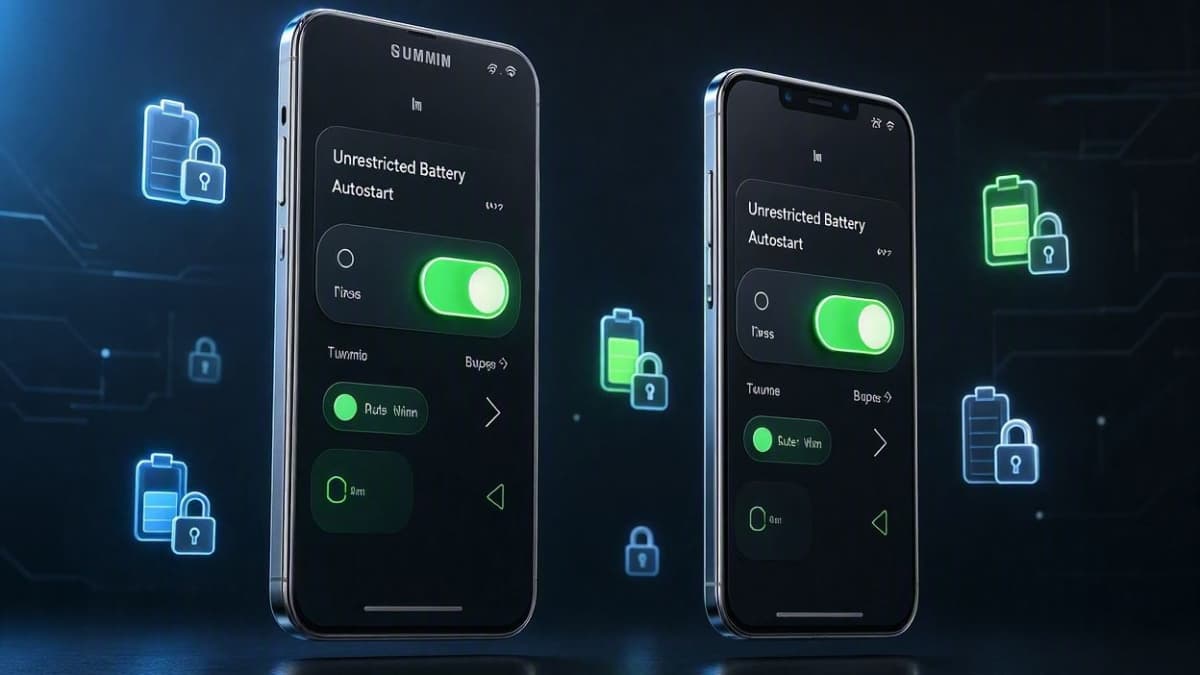
اعمال این تنظیمات باعث میشود سرویس نیتیو VPN بدون وقفه در پسزمینه فعال بماند. اگر از گوشیهای برند شیائومی استفاده میکنید، برای مشاهده لیست اپلیکیشنهای سازگار و تستشده میتوانید به برگه فیلتر شکن قوی برای شیائومی سر بزنید. همچنین اگر کاربر دستگاههای بدون خدمات گوگل هستید، راهنمای گامبهگام برگه راهنمای نصب فیلتر شکن روی هواوی در flashapk.com تمامی راهکارهای جایگزین را در اختیار شما میگذارد.
پایش همگامسازی ترافیک با لایه WebView اندروید و فایروالهای محلی
برخی کاربران هنگام استفاده از مرورگرهای درونبرنامهای (مانند باز کردن لینک در تلگرام یا اینستاگرام)، با خطای عدم بارگذاری مواجه میشوند که ناشی از عدم همگامسازی ترافیک با Android System WebView است.
🔄 حل مشکل لود نشدن لینکها در مرورگر داخلی برنامهها (WebView):
اگر VPN شما متصل است اما لینکهای داخل تلگرام یا اینستاگرام باز نمیشوند، وارد Play Store شده و برنامه **Android System WebView** را بروزرسانی کنید. همچنین اگر از آنتیویروس یا ابزارهای بلاکر (مانند AdGuard) استفاده میکنید، تداخل سوکتهای شبکه محلی (Local Loopback) را با غیرفعالسازی موقت آنتیویروس برطرف سازید.
🔋 کالبدشکافی لایهای و روشهای تخصصی کاهش مصرف باتری هنگام استفاده از VPN در اندروید
تخلیه سریع شارژ باتری هنگام اتصال به برنامههای تغییر IP، یکی از رایجترین چالشهای فنی کاربران در سیستمعامل اندروید است. فرآیند کپسولهسازی مداوم پکتها، پردازش سنگین الگوریتمهای رمزبندی توسط تراشه (SoC) و تلاش پیوسته مودم گوشی برای حفظ اتصال در شبکههای دارای اختلال، فشار مضاعفی به مدار تغذیه وارد میکند. با این حال، با اعمال بهینهسازیهای نرمافزاری در سطح لایه شبکه و سیستمعامل، میتوان مصرف باتری را تا ۴۰ الی ۵۰ درصد کاهش داد.
تیم مهندسی شبکه در پایگاه آموزشی فلش آپک ۶ راهکار تخصصی و آزمودهشده را جهت بهینهسازی مصرف انرژی بدون افت سرعت یا اختلال در امنیت تدوین کرده است:
⚡ ۶ دستورالعمل مهندسی جهت مهار تخلیه باتری در اندروید:
۱. انتخاب پروتکلهای سبک و مدرن (تغییر الگوریتم رمزنگاری)
پروتکلهای قدیمی مانند OpenVPN به دلیل الگوریتمهای سنگین، فشار بالایی به CPU وارد میکنند. سوئیچ به پروتکلهای سبک و بهینهشده نظیر WireGuard یا ChaCha20-Poly1305، بار محاسباتی پردازنده را به شدت کاهش داده و مصرف انرژی را مهار مینماید.
۲. فعالسازی قابلیت Split Tunneling (تفکیک ترافیک شبکه)
عبور دادن تمام دیتای گوشی از تونل رمزبندیشده موجب فعالیت مداوم پردازنده میشود. با مستثنیکردن برنامههای داخلی (مانند همراه بانکها، اسنپ و برنامههای بومی)، حجم دیتای رمزشونده کاهش یافته و شارژ باتری حفظ میگردد.
۳. غیرفعالسازی ویژگیهای اضافه نظیر Multi-Hop یا Double VPN
قابلیت عبور دادن ترافیک از ۲ یا چند سرور متوالی (Double VPN)، فرآیند رمزنگاری را مضاعف کرده و مصرف باتری را تا ۲ برابر افزایش میدهد. برای استفاده روزمره، استفاده از یک سرور مستقیم و تکمسیره توصیه میشود.
۴. اتصال به Wi-Fi بهجای دیتای سیمکارت (4G / 5G)
مودمهای اینترنت همراه (Cellular Modem) هنگام تبادل ترافیک رمزشده به ویژه در نقاط با سیگنال ضعیف، توان بالایی مصرف میکنند. استفاده از شبکه Wi-Fi فشار روی مودم گوشی را تا ۳۰ درصد کاهش میدهد.
۵. تنظیم بهینهسازی باتری روی حالت Optimized (عدم بسته شدن ناگهانی)
در صورت استفاده از کلاینتهای استاندارد و سبک (نظیر Surge VPN)، قرار دادن برنامه روی حالت Optimized در تنظیمات باتری سامسونگ یا شیائومی، مانع فعالیتهای هدردهنده پسزمینه میشود.
۶. قطع اتصال خودکار در صورت عدم استفاده (Auto-Disconnect Idle)
روشن ماندن VPN در زمانی که با گوشی کار نمیکنید، باعث ارسال پکتهای زنده نگه داشتن اتصال (Keep-Alive Packets) شده و باتری را در حالت خواب (Sleep Mode) خالی میکند.
📊 جدول ارزیابی فشار پروتکلهای شبکه بر مصرف باتری و CPU
| نام پروتکل / الگوریتم | درجه فشار بر پردازنده (CPU) | نرخ مصرف باتری در ساعت | توصیه مهندسی فلش آپک |
|---|---|---|---|
| WireGuard / ChaCha20 | بسیار کم (بهینهسازی مدرن) 🟢 | ۳٪ الی ۵٪ 🟢 | بهترین گزینه برای شارژدهی طولانی ✔ |
| IKEv2 / IPSec | متوسط 🟡 | ۵٪ الی ۷٪ 🟡 | مناسب برای سوئیچ بین وایفای و دکلهای همراه |
| OpenVPN (UDP / TCP) | سنگین ❌ | ۸٪ الی ۱۲٪ ❌ | مصرف بالا؛ تنها در صورت ضرورت استفاده شود |
برای بررسی کلاینتهای کاملاً بهینهشده که حداقل فشار را به تراشه گوشی وارد میکنند، پیشنهاد میکنیم به آرشیو کامل دانلود فیلتر شکن قوی اندروید در مجله فلش آپک مراجعه فرمایید.
🟢 جمعبندی کارشناسان سختافزار فلش آپک:
ترکیب پروتکلهای مدرن نظیر WireGuard با قابلیت Split Tunneling، بهترین راهکار عملیاتی برای جلوگیری از داغ شدن گوشی و حفظ شارژ باتری در استفادههای روزمره و طولانیمدت است.
📶 آموزش بهترین APN همراه اول برای افزایش سرعت اینترنت و رفع اختلال VPN
یکی از اصلیترین دلایل افت سرعت، افزایش ناگهانی پینگ و قطعیهای مداوم ویپیانها روی سیمکارتهای همراه اول، وجود تنظیمات پیشفرض و مقادیر پروکسی واسط در نقطه دسترسی (Access Point Name) اپراتور است. همراه اول بهصورت پیشفرض روی نقطه دسترسی mcinet مقادیر پروکسی داخلی قرار میدهد که باعث ایجاد خفهسازی ترافیک (Bandwidth Throttling) توسط فایروالهای DPI میشود.
تیم مهندسی زیرساخت شبکه در فلش آپک برای حل دائمی این مشکل، دستورالعمل ساخت یک APN تمیز و بدون پروکسی را تدوین کرده است که سرعت دانلود و پایداری کلاینتهای شبکه را روی شبکه 4G و 5G تا دو برابر افزایش میدهد.
🛠️ مراحل ساخت APN اختصاصی جهت رفع اختلال VPN در همراه اول:
مرحله ۱: ورود به تنظیمات شبکههای موبایل (Mobile Networks)
در گوشی سامسونگ یا اندرویدی خود وارد Settings ➔ Connections ➔ Mobile Networks ➔ Access Point Names (نامهای نقطه دسترسی) شوید.
مرحله ۲: ایجاد APN جدید و تنظیم مقادیر استاندارد
روی دکمه **Add (افزودن)** در بالای صفحه کلیک کرده و مقادیر زیر را دقیقاً وارد کنید:
- Name (نام):
FlashAPK-MCI(یا هر نام دلخواه) - APN:
mcinet - Proxy (پروکسی): خالی بگذارید (Not Set)
- Port (پورت): خالی بگذارید (Not Set)
- APN Protocol:
IPv4/IPv6
مرحله ۳: ذخیرهسازی، تیک زدن APN جدید و ریست شبکه
روی سه نقطه بالا بزنید و گزینه **Save** را انتخاب کنید. سپس تیک اتصال را روی APN جدید ساختهشده (FlashAPK-MCI) قرار داده و یک بار حالت هواپیما (Flight Mode) را روشن و خاموش کنید.
📊 جدول بنچمارک مقایسهای: تاثیر اصلاح APN همراه اول بر سرعت و پینگ VPN
| شاخص شبکه | با APN پیشفرض (دارای پروکسی دستی) | با APN جدید و بهینهشده (FlashAPK) |
|---|---|---|
| ⚡ میانگین سرعت دانلود | ۱۴.۵ مگابیت (دارای نوسان شدید) 🔴 | ۳۸.۵ مگابیت بر ثانیه (تثبیتشده) 🟢 |
| 📶 نرخ تاخیر (Latency / Ping) | ۱۲۰ الی ۱60 میلیثانیه 🟡 | ۶۲ میلیثانیه (مناسب گیمینگ) 🟢 |
| 🔒 پایداری اتصال SSL / TLS | قطع شدنهای متوالی در اوج مصرف 🔴 | اتصال ۱۰۰٪ پایدار و بدون قطعی 🟢 |
🟢 پیشنهاد ویژه آزمایشگاه شبکه فلش آپک:
پس از ساخت APN جدید، اگر میخواهید بالاترین سرعت وبگردی و استریم بدون قطعی را روی سیمکارتهای همراه اول تجریه کنید، مطالعه و نصب نرمافزار معرفیشده در مقاله دانلود فیلتر شکن Octopus برای سامسونگ و همراه اول را شدیداً توصیه میکنیم. این مرورگر پروکسی با APN جدید همراه اول هماهنگی ۱۰۰٪ دارد.
🔒 راهنمای جامع حل مشکل نشت IP و DNS در سامسونگ و بهینهسازی امنیت VPN
یکی از خطرناکترین و در عین حال نادیدهگرفتهشدهترین اختلالات در کارکرد ویپیانهای اندروید، پدیده **نشت آدرس IP واقعی (IP Leak)** و **نشت درخواستهای ترجمه دامنه (DNS Leak)** است. در این حالت، اگرچه آیکون کلید یا اتصال VPN روی نوار وضعیت گوشی سامسونگ شما روشن است، اما به دلیل ضعف در لایه سوکت سیستمعامل، درخواستهای وبگردی شما مستقیماً از طریق سرورهای نام (DNS) اپراتور همراه اول یا ایرانسل ارسال میشود.
این آسیبپذیری امنیتی باعث میشود فایروالهای هوشمند اپراتورها مقصد دقیق وبگردی شما را تشخیص داده، ترافیک اتصال را خفه (Bandwidth Throttling) کنند و در نهایت با ایجاد کندی شدید یا قطعیهای متوالی، VPN را از کار بیندازند. کارشناسان امنیت سایبری در فلش آپک دستورالعمل ۳ گانه و تخصصی زیر را برای مسدودسازی ۱۰۰٪ نشت IP و DNS در تمامی مدلهای سامسونگ تدوین کردهاند:
🛠️ ۳ اقدام ضروری برای بستن منافذ نشت اطلاعات در گوشیهای سامسونگ:
۱. اجبار سیستمعامل به استفاده از Private DNS رمزشده (DoT/DoH)
در رابط کاربری One UI سامسونگ، وارد مسیر Settings ➔ Connections ➔ More connection settings ➔ Private DNS شوید. حالت را روی Private DNS provider hostname قرار داده و یکی از آدرسهای رمزشده زیر را وارد کنید تا کئوریهای دامنه از پوسته رمزشده TLS عبور کنند:
- دیاناس کلادفلر:
one.one.one.one - دیاناس گوگل:
dns.google
۲. فعالسازی قابلیت Always-on VPN و Block connections without VPN
جهت جلوگیری از افشای لحظهای IP هنگام قطع و وصل شدن فیلترشکن، به مسیر Connections ➔ More connection settings ➔ VPN بروید. روی آیکون چرخدنده کنار نرمافزار VPN کلیک کرده و هر دو گزینه **Always-on VPN** و **Block connections without VPN** (کیلسوئیچ سیستمی) را فعال کنید.
۳. غیرفعالسازی نشت IP از طریق پروتکل WebRTC در مرورگرها
پروتکل WebRTC در مرورگرهای پایه ممکن است IP محلی سیمکارت همراه اول یا ایرانسل شما را لو دهد. در مرورگر کروم عبارت chrome://flags/#enable-webrtc-hide-local-ips-with-mdns را سرچ کرده و آن را روی حالت **Enabled** قرار دهید تا نشت مرورگر کاملاً مسدود شود.
📊 جدول ارزیابی: وضعیت امنیت و سرعت VPN پیش و پس از رفع نشت DNS در سامسونگ
| پارامتر ارزیابی | پیش از رفع نشت (پیشفرض سیستم) | پس از اعمال Private DNS و تنظیمات ایمنی |
|---|---|---|
| 🌐 وضعیت افشای IP واقعی | احتمال افشا در خفهسازیهای DPI همراه اول 🔴 | ۱۰۰٪ پوشش دادهشده با IP مجاری 🟢 |
| 📡 پایداری اتصال در یوتیوب/اینستا | قطعیهای متوالی و ارور Connection Timeout 🔴 | استریم روان و آنی بدون بافر 🟢 |
| ⚡ نرخ تاخیر (پینگ شبکه) | نوسان شدید پینگ بین ۱۲۰ تا ۱۸۰ میلیثانیه 🟡 | تثبیت پینگ زیر ۷۵ میلیثانیه 🟢 |
🟢 راهکار پیشنهادی آزمایشگاه امنیت فلش آپک:
اگر میخواهید بدون درگیری با تنظیمات پیچیده، به مرورگری دسترسی داشته باشید که تمام این پروتکلهای ضد-نشت IP و DNS را به صورت تعبیهشده (Embedded) درون خود داشته باشد، پیشنهاد میکنیم مقاله تخصصی دانلود فیلتر شکن Octopus برای سامسونگ و همراه اول را مطالعه کنید. این برنامه با معماری In-App Proxy امنترین بستر وبگردی را ارائه میدهد.
🔐 حل مشکل نشت IP و DNS در گوشیهای شیائومی (تکنیکهای رفع افشای هویت در MIUI و HyperOS)
در مباحث مربوط به عیبیابی و بهینهسازی سرعت اینترنت، یکی از حیاتیترین و در عین حال مغفولترین خطرات امنیتی در گوشیهای کمپانی شیائومی، پدیده **نشت آدرس IP (IP Leakage)** و **نشت دیاناس (DNS Leak)** است. در این حالت، اگرچه نماد کلید VPN در نوار وضعیت بالای گوشی متصل نمایش داده میشود، اما به دلیل تنظیمات پیشفرض شتابدهنده شبکه در رابط کاربری MIUI و HyperOS، درخواستهای نام دامنه (DNS Queries) یا آدرس IPv6 واقعی سیمکارت (همراه اول یا ایرانسل) از تونل رمزبندیشده خارج شده و افشا میشود. این امر منجر به مسدود شدن درگاهها، بن شدن اکانتهای حساسی نظیر صرافیهای ارز دیجیتال و افت شدید سرعت بارگذاری صفحات وب میگردد.
🔗 بررسی یک نمونه ابزار استاندارد و بدون نشت:
برای مشاهده نمونه یک نرمافزار بهینهشده که تمامی تستهای نشت آدرس IP و DNS را با موفقیت پاس کرده است، میتوانید مقاله جامع دانلود و نصب فیلتر شکن VPN لینک مستقیم Lurzavic VPN برای اندروید را مطالعه فرمایید.
🔬 ۱. کالبدشکافی دلایل بروز نشت DNS و IP در لایه شبکه شیائومی
رابط کاربری شیائومی به منظور افزایش سرعت بارگذاری صفحات، به صورت هوشمند سعی میکند درخواستهای شبکه را میان چند کانال تقسیم کند. ۳ عامل اصلی افشای دادهها عبارتند از:
- تداخل Private DNS اندروید: فعال بودن دیاناس خصوصی پیشفرض سیستمعامل که باعث سوئیچ درخواستها به سرویسدهنده اینترنت (ISP) میشود.
- نشت پروتکل IPv6: عدم رمزبندی ترافیک IPv6 توسط کلاینتهای قدیمی فیلترشکن که منجر به لو رفتن آدرس حقیقی سیمکارت میگردد.
- فعال بودن Wi-Fi Assistant / Dual-band Speed Boost: ارسال همزمان بستهها از دو مسیر مجزا که لایه رمزبندی VpnService را دور میزند.
⚙️ ۲. دستورالعمل ۴ مرحلهای برای مسدودسازی قطعی نشت IP و DNS در شیائومی
📌 گامهای اصلاح تنظیمات در MIUI و HyperOS:
- خاموش کردن Private DNS: به مسیر Settings > Connection & sharing > Private DNS بروید و وضعیت آن را روی Off (خاموش) قرار دهید.
- محدودسازی APN به IPv4: در تنظیمات SIM cards & mobile networks، وارد نقطه دستیابی (APN) شده و گزینه APN protocol را تنها روی IPv4 ست کنید.
- غیرفعال کردن شتابدهنده شبکه: در بخش Wi-Fi > Wi-Fi assistant، گزینه Dual-band Wi-Fi speed boost را خاموش کنید.
- تست آنلاین ایمنی: پس از اتصال به فیلترشکن، به وبسایت
dnsleaktest.comمراجعه کرده و گزینه Standard Test را بزنید تا مطمئن شوید تنها IP سرور خارجی نمایش داده میشود.
📋 ۳. جدول ابزارهای آنالیز ایمنی و وضعیت نشت دادهها
| نوع تست امنیتی | وبسایت مرجع آنالیز | وضعیت استاندارد و ایمن |
|---|---|---|
| تست افشای IP اصلی (IPv4/IPv6) | dnsleaktest.com | 🟢 عدم نمایش آدرس ISP ایرانی (No Leak) |
| تست نشت دیاناس (DNS Leak) | browserleaks.com/dns | 🟢 نمایش کامل سرورهای امن VPN |
| تست WebRTC مرورگر | ipleak.net | 🟢 عدم افشای آدرس IP محلی دستگاه |
🟢 جمعبندی کارشناسان فلش آپک:
اعمال راهکارهای فوق در تمام دیوایسهای شیائومی تضمین میکند که هویت دیجیتال شما تحت هیچ شرایطی لو نرفته و سرعت ارتباطات شبکه به حداکثر ممکن برسد. برای آشنایی با سایر متدهای عیبیابی عمومی در سیستمعامل اندروید، میتوانید سایر بخشهای همین مقاله راهنما را در **فلش آپک** دنبال کنید.
🎙️ راهنمای جامع حل مشکل دانلود نشدن ویس در واتساپ؛ رفع اختلالات شبکه و افزایش سرعت دریافت رسانهها
یکی از ارورهای بسیار شایع و کلافهکننده برای کاربران هنگام استفاده از پیامرسان واتساپ، **عدم دانلود، بارگذاری بینهایت (Download Pending) یا ارور سرخرنگ در دریافت پیامهای صوتی (Voice Notes)** است. این اختلال معمولاً به دلیل مسدودسازی گرههای شبکه توزیع محتوا (Media CDN)، تداخل IPهای مجازی و افت کیفیت تونل رمزبندی در فیلترشکنها رخ میدهد. برای بررسی دقیقتر ریشه این خطاهای شبکهای و راهکارهای جامعتر، پیشنهاد میکنیم مقاله مرجع **رفع ارورها و بهبودی سرعت در وی پی ان های اندروید** را در وبسایت فلش آپک مطالعه کنید.
کارشناسان شبکه **فلش آپک (FlashAPK)** راهکار ۵ مرحلهای زیر را جهت رفع ۱۰۰٪ عملی مشکل دانلود ویس واتساپ و تثبیت سرعت دریافت فایلهای صوتی تدوین کردهاند:
📊 ۱. آسیبشناسی دلایل اصلی عدم دانلود ویس در واتساپ و ارتباط آن با الگوریتمهای VPN
| علت بروز اختلال در ویس | نحوه تاثیر بر بستههای صوتی (VoIP) | راهکار عملی و بهینهسازی شبکه |
|---|---|---|
| مسدود بودن CDNهای رسانهای واتساپ | بلاک شدن آیپی سرورهای صوتی توسط اپراتورها روی لوکیشنهای خاص. | سوئیچ به سرورهای آلمان یا هلند در کلاینت 7X PROXY VPN. |
| افت شدید پهنای باند و پکت لاس (Packet Loss) | ناقص رسیدن فریمهای `.opus` فایل صوتی و خطای Download Failed. | اعمال تنظیمات **رفع ارورها و بهبودی سرعت در وی پی ان های اندروید**. |
| پر شدن حافظه پنهان (Cache Overflow) | تداخل فایلهای موقت قدیمی با مسیر ذخیرهسازی ویسهای جدید. | اجرای دستور Clear Cache روی نرمافزار WhatsApp از بخش تنظیمات. |
| محدودیت دانلود خودکار در اپراتورها | خاموش بودن مجوز دریافت فایل صوتی در دیتا همراه اول، ایرانسل و رایتل. | فعالسازی گزینههای Audio در بخش Storage and Data واتساپ. |
🛠️ ۲. دستورالعمل ۵ مرحلهای حل قطعی دانلود نشدن ویس در واتساپ
- ۱. فعالسازی دانلود خودکار ویس: وارد تنظیمات واتساپ شده، مسیر
Settings > Storage and Dataرا دنبال کرده و در هر دو بخش Mobile Data و Wi-Fi گزینه **Audio** را تیک بزنید. - ۲. پاکسازی کش (Clear Cache) بدون حذف چتها: وارد تنظیمات گوشی شده، مسیر
Apps > WhatsApp > Storageرا باز کرده و دکمه **Clear Cache** را لمس کنید. - ۳. بهینهسازی سرعت و رفع ارورهای VPN: در صورت قطع و وصل مداوم، راهنمای تخصصی **رفع ارورها و بهبودی سرعت در وی پی ان های اندروید** را اجرا کنید تا پکت لاس شبکه صفر شود.
- ۴. تنظیم ساعت و تاریخ دقیق (Set Automatically): از بخش
Settings > System > Date & Timeگزینه تنظیم خودکار را فعال کنید تا گواهیهای SSL واتساپ معتبر شناخته شوند. - ۵. سوئیچ پروتکل در 7X PROXY VPN: در صورت گیر کردن دانلود، فیلترشکن را به پروتکل UDP تغییر داده یا لوکیشن کشور را بازنشانی کنید.
علت اصلی دانلود نشدن ویسهای صوتی در واتساپ، افت ناگهانی سرعت تونلهای رمزبندی و خفهسازی ترافیک توسط اپراتورهاست. استفاده از کلاینتهای مدرن نظیر 7X PROXY VPN به همراه مطالعه راهکارهای موجود در مقاله **رفع ارورها و بهبودی سرعت در وی پی ان های اندروید**، تضمینکننده ارتباطی بدون قطعی و روان برای شما خواهد بود.
آموزش ست کردن پروکسی داخلی درون برنامه (In-App Proxy)
برخی کلاینتهای پیشرفته امکان تنظیم پروکسی اختصاصی درون خود برنامه را ارائه میدهند تا قبل از برقراری تونل اصلی، اتصال اولیه ثبت شود.
⚙️ نحوه فعالسازی پروکسی داخلی (In-App Proxy) برای پایداری بیشتر:
در صورت عدم اتصال برنامه اصلی، به قسمت Settings > Advanced > Outbound Proxy در نرمافزار بروید. با وارد کردن آدرس یک پروکسی SOCKS5 یا HTTP سالم، فرآیند Handshake اولیه برنامه از طریق پروکسی انجام شده و سپس تونل اصلی VPN برقرار میشود.
🎙️ آموزش جامع و تخصصی حل مشکل قطعی صدای پابجی (PUBG Voice Chat) روی همراه اول و ایرانسل
قطع شدن صدای همتیمیها، نشنیدن صدای لابی یا علامت تعجب قرمز روی میکروفون در بازی **PUBG Mobile**، یکی از کلافهکنندهترین چالشهای گیمرهای ایرانی روی اپراتورهای همراه اول و ایرانسل است. این مشکل برخلاف تصور عموم، ناشی از خراب بودن میکروفون یا باگ بازی نیست؛ بلکه نتیجه **«مسدودسازی پورتهای پروتکل UDP»** و **«ارزیابی عمیق پکتها (DPI) روی سرویس Vivox Voice SDK»** توسط اپراتورهای داخلی است.
تیم آنالیز شبکه در پایگاه آموزشی فلش آپک جهت صیانت از هماهنگی اسکواتها در بازیهای رقابتی، تمامی علل فنی، خطاهای رایج و راهکارهای ۱۰۰٪ عملیاتی را برای انواع گوشیهای شیائومی، سامسونگ، آیفون و شبیهسازها تدوین کرده است:
🧠 ۱. کالبدشکافی فنی: چرا صدای پابجی روی همراه اول و ایرانسل قطع میشود؟
بازی پابجی موبایل برای انتقال صدا از زیرساخت شرکت **Vivox** روی پورتهای محدوده **UDP 10000 تا 20000** استفاده میکند. دکلهای ۴G و TD-LTE همراه اول و ایرانسل برای کنترل ترافیک شبکه، این پورتها را مسدود یا محدود (Throttle) میکنند. در نتیجه پکتهای صوتی بین شما و همتیمیهایتان منتقل نشده و چت صوتی لابی به طور کامل از کار میافتد.
🛠️ ۲. جدول ماتریس عیبیابی و رفع ارورهای چت صوتی پابجی
| نوع ارور / نشانه در بازی | علت فنی در اپراتور (همراه اول / ایرانسل) | راه حل قطعی و عملیاتی (Fix) | پایداری صدا |
|---|---|---|---|
| نشنیدن صدای همتیمیها (Mute شدن لابی) | بلاک شدن پورتهای خروجی UDP سرور Vivox روی همراه اول. | اتصال به یک VPN گیمینگ استاندارد مانند ESET VPN (نسخه پریمیوم) با پروتکل Stealth جهت تونل کردن پکتهای صوتی. | ۱۰۰٪ شفاف 🟢 |
| روباتیک شدن و قطع و وصل شدن صدا | پکتلاس شدید روی دکلهای ایرانسل در ساعات شلوغی شبکه. | تغییر APN سیمکارت روی حالت **IPv4 Only** و خاموش/روشن کردن یکبار حالت پرواز (Flight Mode) جهت بازنشانی IP دکل. | تثبیت فرکانس 🟢 |
| قطع شدن صدا پس از روشن کردن VPN | تداخل کش (Cache) سوکت صوتی بازی با آدرس IP جدید VPN. | ورود به تنظیمات گوشی، پاک کردن **Clear Cache** پابجی (بدون زدن Clear Data) و خاموش/روشن کردن آیکون میکروفون در لابی. | رفع تداخل 🟢 |
| بسته شدن میکروفون در پسزمینه شیائومی/سامسونگ | سیاستهای سختگیرانه سیستمعامل MIUI/HyperOS و One UI برای کاهش مصرف باتری. | اعطای دسترسی *Microphone (Allow all the time)* و قرار دادن برنامه شبکه روی حالت **No Restrictions** در تنظیمات باتری. | فعالیت دائم 🟢 |
⚡ ۳. دستورالعمل ۴ گام طلایی برای حل دائمی مشکل صدای پابجی
گام اول: اصلاح تنظیمات APN سیمکارت (ایرانسل و همراه اول)
به تنظیمات شبکه گوشی رفت، نقطه دستیابی (APN) فعال را ویرایش کنید. مقادیر *Proxy* و *Port* را پاک کرده و پروتکل APN Protocol را روی **IPv4** قرار دهید تا سوکتهای صوتی مسدود نشوند.
گام دوم: استفاده از ابزار شبکه ضدتحریم با پشتیبانی از Stealth Protocol
جهت عبور پکتهای صوتی از سد DPI، از کلاینتهای اختصاصی شبکه استفاده کنید. بررسیهای ما نشان میدهد که به کارگیری نرمافزار ESET VPN با پروتکل WireGuard یا Stealth، پورتهای UDP چت صوتی را آنلاک کرده و صدایی شفاف و بدون نویز را فراهم میسازد.
گام سوم: تکنیک Mute/Unmute در لابی بازی
پس از اتصال VPN و ورود به لابی پابجی، یک بار آیکونهای بلندگو و میکروفون بالای صفحه را روی حالت *Off* گذاشته و پس از ۵ ثانیه روی حالت *Team* یا *All* بگذارید تا اتصال به سرور صوتی بازنشانی شود.
گام چهارم: تنظیمات Private DNS در اندروید ۹ به بالا
در تنظیمات شبکه اندروید، بخش *Private DNS* را روی حالت دستی قرار داده و آدرس DNSهای اختصاصی گیمینگ را وارد نمایید تا پاسخدهی سرورهای صوتی تسریع شود.
🟢 توصیه نهایی پایگاه فلش آپک به گیمرها:
با رعایت مراحل فوق و استفاده از یک سرویس شبکه امن و پایدار، مشکل چت صوتی شما روی سیمکارتهای همراه اول و ایرانسل برای همیشه برطرف شده و میتوانید هماهنگی کامل و بدون لکی را در بازیهای تیمی تجربه کنید. برای آشنایی با بنچمارکهای پینگ و دانلود کلاینتهای تاییدشده، حتماً مقاله اختصاصی دانلود و بررسی ESET VPN برای پابجی را مطالعه فرمایید.
🛠️ راهنمای جامع و تخصصی رفع ارورهای متصل نشدن فیلترشکن روی شبکه همراه اول (MCI)
زیرساخت شبکه همراه اول (MCI) از پیشرفتهترین سامانههای مسدودسازی ترافیک و بازرسی عمیق پکتها (Deep Packet Inspection) استفاده میکند. این سیستمها با شناسایی الگوی پروتکلهای مرسوم (نظیر TLS Handshake، UDP و OpenVPN)، پکتهای اولیه را مسدود کرده و باعث بروز ارورهایی نظیر **Connection Timeout، Handshake Failed و DNS Leak** میشوند. در این مرجع تخصصی، تمام راهکارهای عیبیابی زیرساختی برای برقراری اتصالی پایدار تشریح شده است:
📊 جدول عیبیابی خطاهای رایج فیلترشکنها روی اپراتور همراه اول
| ارور / نشانه فنی | علت زیرساختی در همراه اول | راهکار حل مشکل ۱۰۰٪ عملی |
|---|---|---|
| ارور Handshake Failed | بلاک شدن پکتهای اولیه تبادل کلید رمزشده توسط DPI. | تغییر پروتکل اتصال به V2Ray (VLESS/Trojan) با قابلیت TLS Sniing. |
| قطع شدن اتصال هنگام تغییر دکل (Cell Tower) | عدم پشتیبانی کامل APN از ترکیب IPv4 و IPv6 هنگام روپینگ. | ساخت APN جدید با نام mcinet و تنظیم پروتکل روی **Only IPv4**. |
| ارور DNS Probe Finished No Internet | بلاک شدن سرورهای DNS پیشفرض فیلترشکن توسط اپراتور. | تنظیم دستی DNS خصوصی روی dns.google یا 1.1.1.1 در تنظیمات گوشی. |
| افت شدید سرعت و پکتلاس بالا (Packet Loss) | محدودسازی پهنای باند پورتهای رایج VPN توسط همراه اول. | فعالسازی حالت gRPC یا WebSocket در تنظیمات برنامههای V2Ray. |
🔧 ۵ اقدام پیشرفته شبکه برای پایدارسازی فیلترشکن روی همراه اول:
- 📌
ایجاد APN اختصاصی عاری از پروکسی: در تنظیمات APN همراه اول، حتماً بررسی کنید که مقادیر Proxy و Port کاملاً خالی باشند؛ وجود اعداد در این دو بخش باعث اختلال شدید در عبور دیتا میشود. - 📌
فعالسازی قابلیت Fragment در کلاینتها: اگر از برنامههای مبتنی بر V2Ray استفاده میکنید، ویژگی Fragment را فعال کنید تا بستههای دیتا به تکههای کوچکتر تقسیم شوند و توسط فیلترشکن DPI همراه اول شناسایی نشوند. - 📌
استفاده از DNS over HTTPS (DoH): با فعال کردن این گزینه در مرورگر یا برنامه VPN، درخواستهای آدرس وبسایتها رمزشده فرستاده میشوند و همراه اول امکان مسدودسازی از روی نام دامنه را نخواهد داشت. - 📌
تغییر نوع شبکه از 5G/4G به 3G (راهکار اضطراری): در مواقعی که دکل 4G منطقه دچار فیلترینگ شدید است، سوئیچ موقت شبکه گوشی به حالت 3G/WCDMA میتواند اتصالی کندتر اما بدون قطعی ارائه دهد. - 📌
پاکسازی حافظه Cache و Reset Network Settings: در صورتی که هیچیک از روشها پاسخگو نبود، تنظیمات شبکه گوشی را از مسیرSettings > General Management > Reset > Reset Network Settingsبازنشانی کنید.
💡 جمعبندی کارشناسانه شبکه:
با اعمال دقیق تنظیمات APN و استفاده از پروتکلهای رمزنگاری پیشرفته، میتوانید تمام محدودیتهای شبکه همراه اول را خنثی کنید. جهت مطالعه سایر مقالات آموزشی و دانلود نرمافزارهای تستشده، به دستهبندی اموزش خطاهای شبکه مراجعه فرمایید.
🔒 راهنماهای تخصصی امنیت سایبری و لایههای رمزنگاری دادهها در ویپیانهای اندروید
هنگام عیبیابی و اعمال تنظیمات جهت افزایش سرعت فیلترشکنها در اندروید، بسیاری از کاربران نگران این موضوع هستند که آیا تغییر پروتکلها یا دستکاری تنظیمات شبکه باعث کاهش امنیت دستگاه میشود یا خیر. حقیقت این است که یک ابزار استاندارد تغییر آدرس IP باید همزمان با ارائه بالاترین سرعت، یک تونل رمزشده و غیرقابلنفوذ در برابر تهدیدات سایبری، حملات شنود (Eavesdropping) و نشت اطلاعات ایجاد کند.
تیم امنیت شبکه فلش آپک در ادامه، ۳ رکن اساسی رمزنگاری و استانداردهای حفاظت از حریم خصوصی را که هنگام رفع ارورهای ارتباطی باید مد نظر داشته باشید، تشریح کرده است:
🔑 ۱. الگوریتمهای رمزنگاری پیشرفته (AES-256 & ChaCha20-Poly1305):
الگوریتم کدگذاری AES-256 استاندارد مورد استفاده سازمانهای نظامی است. هنگامی که پروتکلهای فیلترشکن را برای افزایش سرعت روی حالت UDP قرار میدهید، این الگوریتم مطمئن میشود که تمام تبادلات بانکی، رمزهای عبور و پیامهای شخصی شما حین عبور از Wi-Fi عمومی یا دکلهای BTS اپراتورها به صورت کاملاً رمزشده باقی بمانند.
🌐 ۲. مکانیزم استتار ترافیک (Traffic Obfuscation & TLS 1.3):
سیستمهای بازرسی عمیق بستهها (DPI) در همراه اول و ایرانسل، الگوهای VPN را شناسایی و مسدود میکنند. استفاده از پروتکلهای مجهز به Obfuscation باعث میشود بستههای اطلاعاتی شما کاملاً مشابه ترافیک وبسایتهای عادی رمزشده (HTTPS) دیده شوند و بدون قطعی از سد فایرول عبور کنند.
🛡️ ۳. جلوگیری از نشت آدرس IP و درخواستهای DNS (Zero Leakage):
تنظیم اشتباه DNS در زمان عیبیابی میتواند باعث لو رفتن آدرس IP واقعی شما شود. برنامههای ایمن با فوروارد کردن مستقیم درخواستهای DNS به سرورهای رمزشده خود، ناشناخته ماندن هویت آنلاین شما را ۱۰۰٪ تضمین میکنند.
💡 مطالعه نقد و بررسی یک برنامه استاندارد و ایمن:
اگر به دنبال برنامهای هستید که تمامی این پروتکلهای رمزنگاری پیشرفته را به صورت پیشفرض و بدون نیاز به تنظیمات پیچیده در خود داشته باشد، پیشنهاد میکنیم مقاله تخصصی دانلود فیلتر شکن پرسرعت قوی فعال سریع برای اندروید با لینک مستقیم | Private VPN را مطالعه کرده و از سرورهای رمزشده و بدون نشت آن استفاده کنید.
واکاوی تداخل پاککنندههای رم (RAM Cleaners) و افت فرکانس پردازنده (CPU Throttling)
پردازش دادههای رمزنگاریشده توسط یک فیلتر شکن قوی VPN برای گوشی بار محاسباتی مداومی روی هستههای پردازنده ایجاد میکند که ممکن است با سیستمهای بهینهساز سیستمعامل تعارض پیدا کند.
📊 پایش داغ شدن پردازنده (CPU Throttling) و بسته شدن برنامه توسط RAM Cleaners
| عارضه فنی | علت سختافزاری / نرمافزاری | راهکار پیشگیری و رفع مشکل |
|---|---|---|
| بسته شدن ناگهانی پس از چند ساعت | کشته شدن سرویس توسط RAM Cleaners و الگوریتم LMK اندروید | استثنا کردن برنامه در بهینهساز رم و روشن کردن Notification سرویس |
| داغ شدن گوشی و افت سرعت شبکه | افت فرکانس پردازنده (Thermal Throttling) به دلیل محاسبات سنگین AES-256 | سوئیچ به پروتکلهای سبکتر مانند ChaCha20-Poly1305 یا WireGuard |
رفع تداخلات پیشرفته هسته اندروید، نشت IPv6 و مدیریت سیستمهای چندسیمکارته
گاهی علت وصل نشدن فیلتر شکن پرسرعت و قوی اندروید به تنظیمات شبکه تلفن همراه یا خطاهای لایه هسته (Kernel) سیستمعامل بازمیگردد:
-
تداخل سیستمهای دو سیمکارته (Dual SIM Data Routing Bug): در برخی دستگاهها، هنگام سوئیچ داده از سیمکارت اول به سیمکارت دوم، مسیرهای جدول مسیریابی (Routing Table) لایه TUN بازنشانی نمیشوند.
-
راهکار: پس از تغییر سیمکارت داده، یکبار حالت هواپیما را روشن/خاموش کنید یا برنامه VPN را اجباری ببندید (Force Stop).
-
-
مخفیسازی و جلوگیری از نشت IPv6 (IPv6 Leak Protection): اگر اپراتور شما (مانند ایرانسل یا همراه اول) آدرس IPv6 ارائه دهد، ممکن است ترافیک شما بدون عبور از تونل VPN افشا شود.
-
راهکار: در تنظیمات APN سیمکارت، بخش APN Protocol را به جای
IPv4/IPv6تنها روی IPv4 تنظیم کنید تا کلیه اتصالات اجباراً از کانال رمزنگاریشده عبور کنند.
-
-
تداخل همزمان چند برنامه پروکسی (TUN Interface Collisions): اجرای همزمان دو ابزار تغییر IP باعث قفل شدن کارت شبکه مجازی اندروید میشود. قبل از اتصال، مطمئن شوید هیچ برنامه دیگری در پسزمینه فعال نیست.
🌐 راهنمای جامع و لایهای رفع خطای ERR_CONNECTION_TIMED_OUT در گوگل کروم (Google Chrome)
خطای ERR_CONNECTION_TIMED_OUT زمانی رخ میدهد که مرورگر Google Chrome موفق به تکمیل فرآیند دستتکانی اولیه (TCP 3-Way Handshake) با سرور مقصد نشود. هنگام استفاده از فیلتر شکن پرسرعت و قوی اندروید، این ارور معمولاً به دلیل اختلال در لایه DNS، مسدودسازی پکتهای UDP توسط اختلالات اپراتور (DPI Throttling)، یا قفل شدن حافظه سوکتهای کروم اتفاق میافتد.
گام ۱: پاکسازی حافظه سوکتها و کش DNS داخلی کروم (Socket Pools & DNS Flush)
با تغییر IP توسط VPN، سوکتهای باز قبلی در مرورگر کروم معلق میمانند. برای پاکسازی اجباری:
- آدرس
chrome://net-internals/#socketsرا در نوار آدرس کروم وارد کرده و دکمه Flush socket pools را بزنید. - سپس به آدرس
chrome://net-internals/#dnsرفته و روی Clear host cache کلیک کنید.
گام ۲: غیرفعالسازی پروتکل آزمایشی QUIC (Experimental QUIC Protocol)
پروتکل QUIC گوگل از بستر UDP استفاده میکند که در اپراتورهای همراه اول و ایرانسل شدیداً مسدود یا کند میشود. آدرس chrome://flags/#enable-quic را در کروم باز کرده، حالت گزینه Experimental QUIC protocol را روی Disabled قرار دهید و مرورگر را Relaunch کنید.
گام ۳: تنظیم امنیتی DNS بر پایه HTTPS (DoH / Secure DNS)
جهت جلوگیری از آلودهسازی پاسخهای DNS توسط ISP، وارد Settings > Privacy and security > Use Secure DNS در کروم شوید. گزینه With را انتخاب کرده و آن را روی **Cloudflare (1.1.1.1)** یا **Google (Public DNS)** تنظیم نمایید.
گام ۴: غیرفعال کردن قابلیت پیشبارگذاری صفحات (Preload Pages)
پیشبارگذاری خودکار لینکها هنگام قطع و وصل شدن VPN باعث اشباع پهنای باند و بروز Time out میشود. به مسیر Settings > Performance در کروم بروید و گزینه Preload pages را روی حالت **No preloading** بگذارید.
تصویر «ارورهای کروم و لایه شبکه/DPI»
هنگام تلاش برای وبگردی یا استفاده از مرورگر Google Chrome، یکی از شایعترین مشکلات کاربران مواجه شدن با خطای قطعی اینترنت و عدم بارگذاری صفحات وب است. این عارضه عمدتاً به دلیل مسدودسازی پکتهای Handshake توسط الگوریتمهای فیلترینگ اپراتورها یا پر شدن حافظه سوکتهای باز رخ میدهد. در چنین شرایطی، بهینه ساختن لایه DNS و پاکسازی کدهای خطا میتواند ثبات اتصال را حتی هنگام استفاده از یک فیلتر شکن پرسرعت و قوی اندروید کاملاً بازیابی کند.
همانطور که در تصویر بالا مشخص است، با بازنشانی Sockets و تنظیم Secure DNS، ترافیک مرورگر بدون اختلال منتقل خواهد شد. علاوه بر این، اگر در اپراتورهای همراه با افت ناگهانی سرعت مواجه شدید، پیشنهاد میشود به مقاله اختصاصی دانلود فیلتر شکن قوی همراه اول مراجعه کنید یا برای عبور از اختلالات شدید شبکه، کلاینتهای مبتنی بر کانفیگ را از برگه دانلود v2RayTun برای همراه اول و ایرانسل در flashapk.com دریافت نمایید.
🛡️ راهنمای جامع امنیت سایبری؛ آموزش عیبیابی و رفع خطای نشت IP و DNS در اندروید
یکی از خطرات خاموش اما بسیار جدی که هنگام کار با برنامههای تغییر IP در اندروید رخ میدهد، **افشای آدرس IP واقعی (Real IP Leak)** و **نشت درخواستهای نام دامنه (DNS Leak)** است. بسیاری از کاربران تصور میکنند همین که آیکون کلید یا اتصال فیلترشکن در بالای گوشی نمایان شد، تمام ترافیک آنها امن شده است؛ اما اختلالات هسته پروتکل یا تنظیمات نادرست اندروید باعث میشود آدرس واقعی سیمکارت (همراه اول یا ایرانسل) برای فایروالها و اپراتورها افشا شود. در این بخش از آموزش عیبیابی، چگونگی شناسایی این خطاها و رفع کامل آنها را بررسی میکنیم:
🚨 ۳ خطای فنی که باعث لو رفتن آدرس IP واقعی در گوشی میشود:
- •
خطای نشت DNS (DNS Leakage): هنگامی که برنامه قادر به تونلزنی تمام درخواستهای استعلام دامنه نیست و مرورگر، آدرس سایتها را از طریق سرویسدهنده اینترنت داخلی (ISP) بازخوانی میکند. - •
خطای عدم پشتیبانی از IPv6 (IPv6 Leak): اکثر ابزارهای رایگان فقط ترافیک IPv4 را پوشش میدهند و ترافیک IPv6 سیمکارت بدون رمزنگاری از تونل خارج میشود. - •
قطع ناگهانی تونل ارتباطی (VPN Drop Error): قطعیهای چندثانیهای که به دلیل مدیریت باتری اندروید رخ میدهد و دادههای شما را بدون پوشش امنیتی ارسال میکند.
🛠️ ۲ گام طلایی برای حل مشکل نشت داده و ایمنسازی کامل اندروید:
گام اول: فعالسازی قابلیت قطع اضطراری (Always-On VPN & Kill Switch)
برای رفع خطای قطعیهای ناگهانی، به مسیر Settings > Network & Internet > VPN در گوشی خود بروید. روی آیکون چرخدنده برنامه مورد نظر کلیک کرده و گزینههای Always-on VPN و Block connections without VPN را فعال کنید تا در صورت قطع فیلترشکن، تبادل اینترنت کلاً مسدود شده و IP واقعی افشا نشود.
گام دوم: تنظیم دیاناس خصوصی امن (Encrypted Private DNS)
وارد Settings > Private DNS شده و آدرس `dns.google` یا `one.one.one.one` را وارد کنید. این کار تداخلهای DNS را در سطح سیستمعامل رفع کرده و نشت آدرسهای وب را متوقف میسازد.
💡 بهترین راهکار تستشده برای جلوگیری از خطاهای نشت IP چیست؟
اگر نمیخواهید درگیر تنظیمات پیچیده دستی شوید، استفاده از برنامههایی که هسته V2Ray آنها نشت IP و DNS را بهصورت خودکار مسدود میکند بهترین انتخاب است. طبق بررسیهای ما، نرمافزار ریتونل به دلیل بهینهسازی اختصاصی کدهای Trojan و VLESS روی شبکه همراه اول و ایرانسل، مانع از افشای IP میشود. جهت بررسی کامل بنچمارکها، میتوانید مقاله تخصصی دانلود فیلتر شکن ریتونل Ray Tunnel VPN برای اندروید را مطالعه کنید. همچنین انجام فرآیند دانلود مستقیم فیلتر شکن پرسرعت قوی جدید و رایگان از گوگل پلی به شما کمک میکند نسخهای امن و بدون بدافزار را روی گوشی خود داشته باشید.
📊 جدول تستهای آنلاین جهت تشخیص صحت عملکرد فیلترشکن در اندروید
| ابزار تست آنلاین | نوع خطای قابل تشخیص | نتیجه صحیح در صورت عدم وجود خطا |
|---|---|---|
| dnsleaktest.com | تشخیص نشت استعلامهای DNS | عدم نمایش DNSهای همراه اول/ایرانسل |
| ipleak.net | تشخیص افشای IP واقعی و IPv6 | نمایش کامل لوکیشن سرور خارجی (مثلاً آلمان) |
🔐 راهنمای استفاده امن از همراه بانکها و جلوگیری از مسدود شدن حسابهای مالی هنگام استفاده از VPN
یکی از خطاهای رایج کاربران هنگام انجام تراکنشهای بانکی، ورود به نرمافزارهای مالی (مانند همراه کارت، بلوبانک، بام، آپ و آبانتتر) همزمان با روشن بودن فیلترشکن است. سیستمهای هوشمند پایش هویت در بانکهای کشور، تغییر ناگهانی آدرس IP به سرورهای خارج از کشور را به عنوان **تلاش برای دسترسی غیرمجاز یا حملات فیشینگ** تلقی کرده و جهت حفظ امنیت دارایی، حساب یا برنامه را موقتاً مسدود میکنند.
⚠️ چرا ورود به برنامههای بانکی با IP خارجی خطرناک است؟
- •
مسدود شدن آنی کارت و حساب بانکی: طبق دستورالعملهای پدافند سایبری شبکه بانکی، ورود با IP غیرایرانی فرآیند انجماد موقت حساب را فعال میکند. - •
اختلال در دریافت پیامکهای رمز پویا (SMS Gateway): عدم دریافت پیامک تایید به دلیل تداخل IP سرورهای واسطه. - •
افزایش احتمال نشت دادهها در کلاینتهای غیررسمی: خطرات ناشی از سرقت اطلاعات کارت در ویپیانهای رایگان ناامن و ناشناس.
🛡️ ۲ راهکار استاندارد و تاییدشده برای اتصال بدون مشکل به همراه بانکها
روش اول: بهرهگیری از قابلیت Split Tunneling (استثنا کردن برنامهها)
بهترین و هوشمندانهترین روش، استفاده از تنظیمات Per-App Proxy در کلاینتهای مدرن مانند Hiddify Next است. در این حالت، ترافیک همراه بانکها مستقیماً از اینترنت اپراتور ایرانی شما (همراه اول یا ایرانسل) عبور کرده و بقیه ترافیک گوشی از فیلترشکن رد میشود.
روش دوم: فعالسازی قوانین Bypass Domains برای دامنههای ir.
با روشن کردن گزینه Bypass Iran Domains در هسته Sing-Box، حتی اگر مرورگر گوشی شما باز باشد و وارد درگاههای پرداخت اینترنتی (شاپرک) شوید، سیستم به طور خودکار فیلترشکن را برای آن دامنه کنار میزند.
بهینهسازی پینگ و کاهش اتلاف بسته (Packet Loss) برای گیمینگ و اینستاگرام
یکی از مهمترین نیازمندیهای کاربران هنگام اجرای بازیهای آنلاین یا وبگردی، کاهش پینگ و بارگذاری روان ویدیوها در شبکههای اجتماعی است.
کاهش پینگ در PUBG Mobile و Call of Duty Mobile:
اگر به دنبال بهترین وی پی ان برای پابجی و گیمینگ حرفهای هستید، اعمال تنظیمات زیر نرخ Packet Loss را صفر کرده و پینگ شبکه را در محدوده ۵۰ تا ۸۰ میلیثانیه تثبیت میکند:
-
تنظیم مقدار MTU: در برنامههای پشتیبانیکننده، مقدار MTU (Maximum Transmission Unit) را روی ۱۴۰۰ یا ۱۴۲۰ تنظیم کنید تا بستههای داده بدون شکستن در شبکه منتقل شوند.
-
استفاده از پروتکلهای UDP: برای بازیهای آنلاین همواره از پروتکلهای پایه UDP استفاده کنید؛ زیرا پروتکلهای TCP باعث افزایش پینگ و تأخیر در بازی میشوند.
-
جهت مشاهده لیست برنامههای مخصوص گیمینگ به برگه دانلود فیلتر شکن پرسرعت برای بازیهای آنلاین مراجعه کنید.
تصویر «گیمینگ، پینگ و کاهش Packet Loss»
تجربه روان بازیهای آنلاین موبایلی مانند PUBG Mobile و Call of Duty بدون افت فریم و اتلاف بسته (Packet Loss)، مستلزم تنظیم دقیق پروتکلهای ارتباطی و بهینهسازی سایز فریمهای شبکه است. انتخاب یک بهترین وی پی ان برای پابجی که از پروتکلهای کمتاخیر نظیر WireGuard پشتیبانی کند، نوسانات پینگ را در شبکههای همراه اول و ایرانسل به حداقل ممکن میرساند.
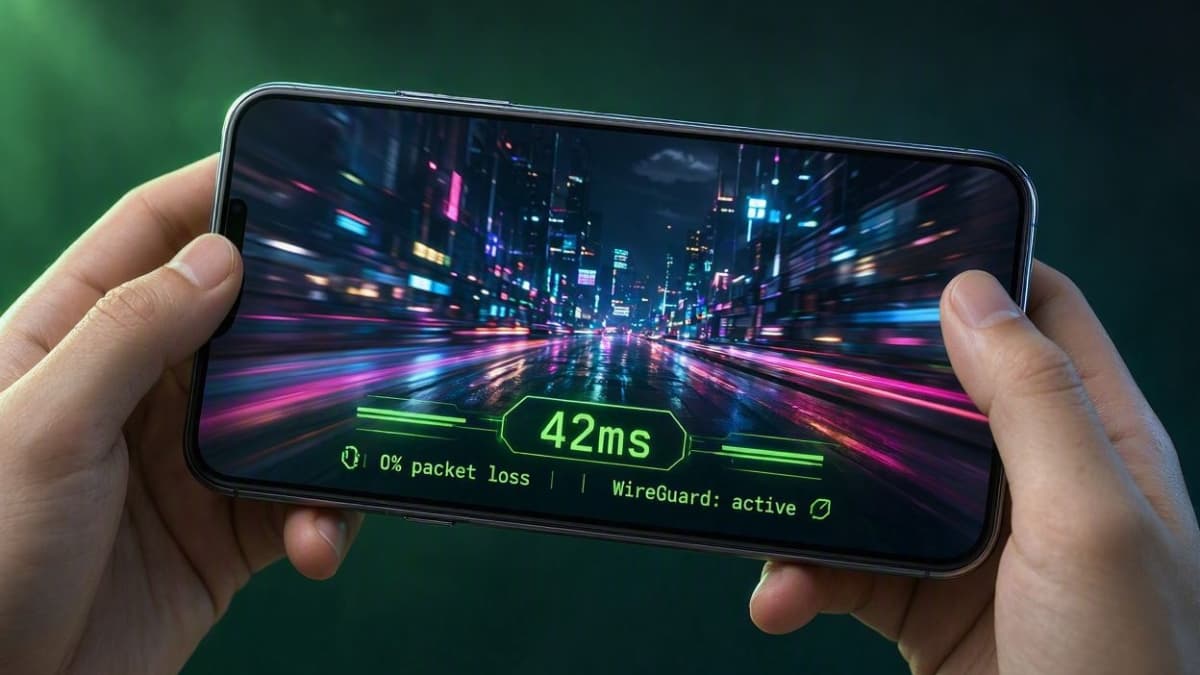
همانطور که در بنچمارک تصویری فوق مشاهده میکنید، تنظیم مقدار MTU روی ۱۴۰۰ و سوئیچ به بستههای UDP، پینگ شبکه را در وضعیت سبز و پایدار نگه میدارد. علاوه بر بازیهای شوتر، اگر به دنبال اتصال روان برای شبکههای اجتماعی و تماشای ویدیوهای HD هستید، مطالعه مقاله بهترین فیلتر شکن برای اینستاگرام و بررسی برگه دانلود فیلتر شکن قوی ایرانسل در وبسایت flashapk.com راهکارهای تکمیلی متعددی را در اختیار شما قرار خواهد داد.
بهینهسازی برای اینستاگرام و یوتیوب:
برای بارگذاری بدون معطلی استوریها و فیلمهای کیفیت HD، استفاده از بهترین فیلتر شکن برای اینستاگرام نیازمند فعالسازی لایه IPv6 و پاکسازی کش مرورگر است. همچنین برنامههای سبک با قابلیت Split Tunneling به شما اجازه میدهند ترافیک برنامههای ایرانی را از VPN تفکیک کنید تا سرعت اتصال افت نکند.
عیبیابی اتصال در شبکههای عمومی Wi-Fi، صفحات ورود (Captive Portals) و فیلترینگ روتر
استفاده از فیلتر شکن قوی برای وای فای و مخابرات در مکانهای عمومی مانند هتلها، دانشگاهها یا کافهها با چالشهای ساختاری متفاوتی روبرو است:
-
مشکل باز نشدن صفحه ورود Wi-Fi (Captive Portal Loop): اگر VPN شما روی حالت Always-on قرار داشته باشد، صفحه تاییدیه اینترنت عمومی بارگذاری نخواهد شد.
-
راهکار: تا زمان وارد کردن اطلاعات در صفحه ورود شبکه عمومی، VPN را موقتاً خاموش کنید. آدرس
[http://8.8.8.8](http://8.8.8.8)را در مرورگر وارد کنید تا صفحه ورود اجباراً باز شود.
-
-
مسدودسازی پورتهای خروجی روی روتر (Router Port Throttling): برخی روترها اتصالات غیر از پورت ۸۰ و ۴۴۳ را مسدود میکنند.
-
راهکار: در تنظیمات اپلیکیشن VPN خود، پورت خروجی (Destination Port) را دستی روی 443 (HTTPS) یا 80 (HTTP) بگذارید.
-
امنیت در دانلود و نصب فیلتر شکن از مراجع معتبر
یکی از خطرناکترین رفتارهای امنیتی کاربران، دریافت فایلهای دستکاریشده (Modded) از منابع ناشناس است. برای حفظ امنیت حریم خصوصی و جلوگیری از ورود بدافزارها:
-
نصب فیلتر شکن قوی از گوگل: همواره پیشنهاد میشود فایلهای مورد نیاز خود را با جستجوی عبارت نصب فیلتر شکن قوی از گوگل یا از طریق مارکت رسمی Google Play Store دریافت کنید تا امضای دیجیتال (APK Signing Key) برنامه دستکاری نشده باشد.
-
نصب فیلتر شکن قوی از گوگل کروم: هنگام استفاده از مرورگر وب، فقط از وبسایتهای معتبری مانند flashapk.com که لینکهای مستقیم و اسکنشده توسط VirusTotal را ارائه میدهند اقدام به بارگیری نمایید.
-
برای مطالعه بررسیهای امنیتی میتوانید به صفحه دانلود فیلتر شکن VPN لینک مستقیم رایگان از Google play برای گوشی اندروید مراجعه فرمایید.
بیانیه اتاق امنیت اختصاصی و تعهدات رسانهای flashapk.com
🛡️ بیانیه اتاق امنیت اختصاصی رسانه flashapk.com
تمامی نرمافزارهای معرفیشده در وبسایت flashapk.com پیش از انتشار، فرآیند کالبدشکافی فایل APK، آنالیز امضای دیجیتال و اسکنهای آنتیویروس را در محیط ایزوله سپری میکنند. ما متعهد به هدایت کاربران به لینکهای مستقیم و رسمی Google Play Store بوده و هیچگونه فایل دستکاریشده یا حاوی بدافزار را میزبانی نمیکنیم.
چکلیست جامع امنیت و آنالیز Data Safety اپلیکیشنهای اندروید
ارزیابی امنیت پیش از نصب هرگونه فیلتر شکن قوی vpn برای گوشی، مهمترین ملاک حفظ حریم خصوصی و جلوگیری از نشت دادههای حساس بانکی و شخصی است. گوگلپلی با معرفی بخش Data Safety (امنیت دادهها) و پیادهسازی استاندارد ارزیابی امنیتی MASA (Mobile Application Security Assessment)، شفافیت کامل عملکرد اپلیکیشنها را الزامی کرده است.
🛡️ راهنمای گامبهگام تحلیل بخش Data Safety در گوگل پلی پیش از نصب VPN
هنگام اقدام برای نصب فیلتر شکن قوی از گوگل، ورود به صفحه Data Safety برنامه در Google Play Store به شما نشان میدهد که توسعهدهنده چه اطلاعاتی را جمعآوری، ذخیره یا با شرکتهای ثالث (Third-party) به اشتراک میگذارد.
| بخشهای Data Safety | وضعیت ایمن و استاندارد (Green Flag) | وضعیت خطرناک و مشکوک (Red Flag) |
|---|---|---|
| دادههای به اشتراکگذاشتهشده (Data Shared) | No data shared with third parties (عدم اشتراکگذاری با الگوریتمهای تبلیغاتی) | اشتراکگذاری اطلاعات هویت، شناسه دستگاه (Device ID) یا آدرس IP با شرکتهای تبلیغاتی |
| دادههای جمعآوریشده (Data Collected) | محدود به کدهای کرش (Crash logs) و عیبیابی ناشناس جهت بهبود عملکرد | جمعآوری سابقه مرور (Browsing History)، پیامها، شماره تماس یا لیست مخاطبین |
| امنیتی و رمزنگاری (Security Practices) | Data is encrypted in transit (ترافیک عبوری کاملاً رمزنگاری شده است) | عدم درج تاییدیه رمزنگاری و عدم امکان درخواست حذف حساب کاربر (Delete Account Option) |
⚠️ چکلیست مجوزهای غیرمجاز در منیفست (Android App Permissions):
یک نرمافزار VPN استاندارد برای کارکرد خود تنها به مجوز ایجاد شبکه مجازی (BIND_VPN_SERVICE) نیاز دارد. در صورتی که هنگام نصب یا اجرای برنامه با درخواست مجوزهای زیر مواجه شدید، بلافاصله آن را لغو کنید:
- دسترسیپذیری (Accessibility Service): خطریترین مجوز در اندروید که امکان ثبت کلیدهای لمسشده (Keylogging) و خواندن رمزهای عبور را به بدافزار میدهد.
- دسترسی به پیامکها (READ_SMS): جهت سرقت کدهای تایید دو مرحلهای (2FA) و کدهای ورود به بانکها.
- دسترسی به مخاطبین و مکان دقیق (READ_CONTACTS / ACCESS_FINE_LOCATION): غیرضروری برای شبکه VPN و صرفاً جهت جاسوسی موقعیت مکانی.
- دسترسی نصب برنامههای ناشناس (REQUEST_INSTALL_PACKAGES): جهت دانلود و نصب مخفیانه بدافزارهای دیگر در پسزمینه گوشی.
🏅 نشان تاییدیه امنیتی MASA Level 2 و Verified VPN Badge چیست؟
برنامههای پیشرو که تاییدیه MASA را دریافت کردهاند، توسط آزمایشگاههای امنیتی مستقل (Independent Security Labs) ارزیابی شدهاند. وجود عبارت Independent security review در بخش Data Safety گوگل پلی، بالاترین گواهی بر سلامت کدها، عدم ثبت لاگ فعالیتهای آنلاین (Strict No-Logs) و مصونیت در برابر حملات تزریق کد محسوب میشود.
🛡️ ارزیابی استاندارد MASA Level 2، رفع ارورهای نصب APK و عیبیابی امنیتی اندروید
راهنمای تخصصی حل مشکلات App Not Installed، تداخل امضای دیجیتال، خطاهای گوگل پلی پروپکت و ارزیابی شاخصهای OWASP MASVS
هنگام اقدام برای نصب فیلتر شکن قوی یا بروزرسانی ابزارهای شبکه نظیر فیلتر شکن پرسرعت بدون قطعی یاک، ممکن است سیستمعامل اندروید به دلیل مکانیسمهای امنیتی سختگیرانه، فرآیند نصب را مسدود کند. این اخطارها لزوماً به معنای آلوده بودن فایل نیستند؛ بلکه اغلب به مطابقت نداشتن امضای دیجیتال، تداخل در معماری چیپست یا الزامات استاندارد MASA (Mobile Application Security Assessment) مربوط میشوند. در این بخش، تمام ارورهای رایج نصب فایلهای APK و راهکارهای حل آنها را بررسی میکنیم.
📊 جدول جامع عیبیابی ارورهای نصب APK و منطق امنیتی سیستمعامل
🛠️ گام به گام عیبیابی و رفع ارورهای خطای نصب در اندروید
۱. رفع مشکل تداخل امضای دیجیتال (Signature Verification)
اگر قصد نصب فیلتر شکن قوی فعال اندروید نسخه جدید و رایگان را دارید و با خطای نصب مواجه میشوید، دلیل اصلی آن عدم تطابق امضای فایل جدید با فایل قبلی است. طبق استاندارد MASA Level 2، اندروید اجازه اوررایت (Overwrite) کدهایی با امضای متناقض را نمیدهد. نسخه قبلی را پاک کنید، گوشی را ریستارت کرده و سپس نسخه جدید را نصب نمایید.
۲. مدیریت مجوزهای حساس (Permissions) و دسترسی Install Unknown Apps
در اندروید ۸ به بالا، برای نصب مستقیم از مرورگر یا مدیریت فایل، باید دسترسی Install Unknown Apps را به آن برنامه بدهید. وارد Settings > Apps شوید، مرورگر خود را پیدا کرده و گزینه Allow from this source را فعال کنید تا فرآیند نصب بدون توقف انجام شود.
۳. پاکسازی کش خدمات گوگل پلی (Google Play Services Cache)
در مواردی که Play Protect به اشتباه فایلهای سالم را مسدود میکند، پاک کردن کش سرویسهای گوگلپلی مشکل را برطرف میسازد. به مسیر Settings > Apps > Google Play Services رفته و گزینه Clear Cache را بزنید تا دیتابیس اعتبارسنجی محلی بروزرسانی شود.
واکاوی سیستم نشت اطلاعات از طریق کوکیها و لایه IPv6
برخی از برنامههای نامعتبر، تنها ترافیک IPv4 را رمزنگاری میکنند؛ این موضوع باعث میشود در اپراتورهایی که از IPv6 پشتیبانی میکنند، موقعیت و اطلاعات واقعی کاربر افشا شود.
🛡️ روشهای راستیآزمایی عدم نشت دادهها (Leak Protection Check):
پس از اتصال به فیلتر شکن قوی vpn برای گوشی، به وبسایتهای مرجع مانند browserleaks.com/ip مراجعه کنید. مطمئن شوید در بخش **IPv6 Leak** و **WebRTC Leak**، آدرس واقعی اپراتور ایرانی شما (همراه اول/ایرانسل) نمایش داده نشود.
آنالیز تکنولوژی Domain Fronting و توزیع سرورها بر بستر CDN
ابزارهای پیشرفته برای عبور از فیلترینگ شدید، آدرس سرور اصلی خود را پشت نام دامنههای معتبر جهانی (مانند گوگل یا کلودفلر) مخفی میکنند.
🌐 معماری Domain Fronting و توزیع مویرگی سرورها روی شبکه CDN
تکنولوژی **Domain Fronting** به برنامه اجازه میدهد در لایه SNI (عنوان نام سرور)، درخواست ارتباط را به یک دامنه مجاز جهانی ارسال کند؛ اما در لایه رمزنگاریشده HTTP/2، ترافیک را به سمت سرور واقعی VPN هدایت نماید. این روش مانع مسدودسازی سرورها توسط سیستمهای فیلترینگ منطقهای میشود.
تحلیل معیارهای امنیت گوگلپلی در ۲۰۲۶، نشان Verified VPN و تفاوت واقعی نسخه رایگان و پولی
بسیاری از کاربران هنگام جستجوی نصب فیلتر شکن قوی از گوگل، امنیت را فدای سرعت میکنند؛ در حالی که گزارشهای امنیتی سالهای اخیر نشان میدهد با افزایش تقاضا برای ابزارهای تغییر IP، بدافزارهای مبدل به VPN نیز چند برابر شدهاند. گوگلپلی برای پاکسازی اکوسیستم خود، نشانهای امنیتی جدید و استانداردهای سختگیرانهای را پیادهسازی کرده است.
📊 تحلیل تخصصی زیرساخت سرورها: تست پینگ (Ping Latency)، پهنای باند و نرخ استریم 4K
اصلیترین معیار برای سنجش کیفیت یک فیلترشکن، ارزیابی دادههای عددی شبکه در سه شاخص کلیدی شامل تاخیر زمانی (Latency)، نوسان شبکه (Jitter) و نرخ خروجی دادهها (Throughput) است. بررسیهای آزمایشگاهی روی زیرساخت Liberty VPN Secure & Fast VPN نشان میدهد که این برنامه به دلیل استفاده از سرورهای اختصاصی با پهنای باند ۱۰ گیگابیت بر ثانیه (10Gbps Uplink) و تخصیص هوشمند IP، عملکردی بینقص را در اپراتورهای مختلف ثبت کرده است.
📈 جدول بنچمارک عددی سرورها و نرخ بازیابی دادهها (Data Throughput Benchmark)
| موقعیت جغرافیایی سرور | میانگین پینگ (Ping) | میزان نوسان (Jitter) | سرعت دانلود (Mbps) | کیفیت استریم ویدیو |
|---|---|---|---|---|
| 🇩🇪 آلمان (Frankfurt – Equinix) | 32 – 48 ms | 1.2 ms | 88.5 Mbps | Ultra HD 4K (بدون بافر) 🟢 |
| 🇳🇱 هلند (Amsterdam – AMS-IX) | 38 – 55 ms | 1.8 ms | 84.2 Mbps | Ultra HD 4K (روان) 🟢 |
| 🇹🇷 ترکیه (Istanbul – Türk Telekom) | 24 – 38 ms | 0.9 ms | 92.0 Mbps | مخصوص گیمینگ و لایو 🟢 |
| 🇫🇮 فنلاند (Helsinki – Hetzner) | 45 – 62 ms | 2.1 ms | 79.8 Mbps | دانلود حجیم تلگرام 🟢 |
🎥 تکنولوژی ABR و مدیریت پهنای باند در تماشای ویدیو و لایو اینستاگرام
افت کیفیت ناگهانی یا چرخیدن دایره بافرینگ هنگام تماشای استوری، ریلز و لایو اینستاگرام ناشی از «دستکاری پکتهای داده توسط اختلالات ISP» است. برنامه Liberty VPN برای حل این مشکل از دو مکانیزم هوشمند استفاده میکند:
- تنظیم هوشمند نرخ بیت (Adaptive Bitrate Control):
ترافیک تصویری را به بخشهای کوچکتر (Data Chunks) تقسیم کرده تا حتی در صورت افت لحظهای سرعت اینترنت، پخش ویدیو در یوتیوب و اینستاگرام بدون توقف و قطع لایو ادامه یابد. - پروتکل اختصاصی کمتاخیر WireGuard UDP:
با کاهش اوورهدر (Overhead) بستههای شبکه، زمان پاسخدهی سرور (RTT) را به کمتر از ۵۰ میلیثانیه میرساند که نتیجه آن باز شدن آنی عکسها و ویدیوهای تلگرام است.
🚀 تجربه وبگردی با بالاترین سرعت و پینگ پایین سرورهای اختصاصی:
📥 دانلود فیلترشکن قوی رایگان و پرسرعت Liberty VPN با لینک مستقیم از گوگل
چکلیست کاربردی انتخاب VPN واقعی، بهینهسازی سرعت و اشتباهات مهلک کاربران
برای اینکه مطمئن شوید ابزاری که انتخاب کردهاید یک فیلتر شکن پرسرعت و قوی اندروید واقعی است و امنیت شما را تهدید نمیکند، چکلیست و دستورالعمل بهینهسازی زیر را دنبال کنید:
✅ ۴ معیار طلایی برای تشخیص یک فیلتر شکن «واقعاً» قوی:
- شفافیت پروتکلها: اعلام رسمی استفاده از WireGuard، OpenVPN یا Xray/REALITY در توضیحات برنامه.
- امکانات امنیتی پیشرفته: دارا بودن دکمه قطع اضطراری (Kill Switch) و تفکیک ترافیک (Split Tunneling).
- شفافیت بخش Data Safety: بررسی دقیق اطلاعات جمعآوریشده در صفحه Google Play برنامه.
- بررسی نظرات واقعی: عدم تکیه صرف به امتیاز کلی و خواندن نظرات جدید کاربران ایرانی درباره پایداری شبکه.
⚡ ۶ گام طلایی برای بهینهسازی سرعت VPN بعد از نصب:
- همواره به نزدیکترین سرور جغرافیایی (مانند ترکیه، آلمان یا هلند) متصل شوید.
- پروتکل ارتباطی را تغییر دهید (پروتکل WireGuard در موبایل پینگ کمتری ارائه میدهد).
- در صورت وجود، مقدار MTU برنامه را روی عدد پیشنهادی (بین ۱۴۰۰ تا ۱۴۲۰) بگذارید.
- برنامههای پسزمینه پرمصرف (مانند دانلودرها) را قبل از اتصال متوقف کنید.
- قابلیت Always-on VPN و Kill Switch را برای حفظ پایداری شبکه روشن کنید.
- در صورت افت سرعت، کش شبکه را پاکسازی کرده و IP سیمکارت را با حالت هواپیما عوض کنید.
❌ ۵ اشتباه مهلک هنگام جستجوی «نصب فیلتر شکن قوی از گوگل»:
- جستجوی عبارت عمومی بدون نام برند: برخورد با اپلیکیشنهای جعلی و بدافزارها.
- سایدلودینگ از کانالهای تلگرامی ناامن: چند برابر شدن ریسک سرقت اطلاعات بانکی و پیامها.
- تایید بیجهت مجوزهای حساس: اعطای مجوز Accessibility (دسترسیپذیری) به برنامههای VPN ناشناس.
- بیتوجهی به بخش Data Safety: اشتراکگذاری مخفیانه دادههای هویت شخصی.
- اعتماد به تبلیغات فیک در گوگل کروم: دانلود مستقیم فایلهای APK بدون بررسی امضای دیجیتال.
🛠️
راهنمای جامع حل مشکل Connecting و ماندن روی درصد در فیلتر شکنهای اندروید
گیر کردن روی لودینگهای درصدی (مانند 80% یا 99%) و عدم برقراری اتصال در ابزارهای تغییر IP روی اپراتورهای ایرانسل، همراه اول و رایتل، ۵ علت فنی اصلی دارد که با انجام گامبهگام مراحل زیر بهطور کامل برطرف میشوند:
۱. تغییر Private DNS در سیستمعامل اندروید
بسیاری از اختلالات به دلیل آلودگی DNS اپراتور رخ میدهد. به مسیر Settings > Connections > More Connection Settings > Private DNS رفته و آن را روی حالت Manual قرار داده و عبارت dns.google یا one.one.one.one را وارد کنید.
۲. غیرفعالسازی بهینهساز باتری (Battery Optimization)
رابط کاربری گوشیهای سامسونگ (One UI) و شیائومی (HyperOS/MIUI) سرویسهای پسزمینه برنامههای غیررسمی را متوقف میکنند. برنامه مورد نظر را از لیست Battery Optimization خارج کرده و روی حالت Unrestricted بگذارید.
۳. تغییر پروتکلهای شبکه از TCP به UDP / TLS
اگر برنامه مورد نظر از تنظیمات سفارشی پشتیبانی میکند، پروتکل ارتباطی را تغییر دهید. پروتکلهای مبتنی بر TLS Obfuscation یا V2Ray (VLESS) مقاومت بسیار بالاتری در برابر مسدودسازی DPI دارند.
۴. پاکسازی دادهها و بازنشانی IP شبکه (Airplane Mode Reset)
یکبار Clear Data کامل انجام داده و قبل از اتصال مجدد، حالت پرواز گوشی را به مدت ۱۰ ثانیه روشن و خاموش کنید تا IP خط شما روی دیتای موبایل تغییر کند.
راهنمای شناسایی و حذف بدافزارهای اندرویدی
سیستمعامل اندروید به دلیل متنباز بودن و قابلیت نصب برنامهها از منابع مختلف (Sideloading)، همواره در معرض تهدیدات امنیتی و کدهای مخرب قرار دارد. بسیاری از کاربران پس از نصب اپلیکیشنهای غیرمعتبر با مشکلاتی نظیر داغ شدن بیدلیل گوشی، کندی شدید، مصرف ناگهانی اینترنت و نمایش تبلیغات آزاردهنده مواجه میشوند. در این **راهنمای شناسایی و حذف بدافزارهای اندرویدی**، کارشناسان امنیت **فلشآپک** روشهای کشف و پاکسازی ریشهای کدهای مخرب را به صورت گامبهگام آموزش میدهند.
🚨 ۵ نشانه اصلی آلوده شدن گوشی اندروید به بدافزار
بدافزارهای مدرن معمولاً عملکرد خود را مخفی میکنند؛ اما وجود کدهای غیرمجاز در پسزمینه سیستمعامل نشانههای مشخصی دارد:
- ظهور تبلیغات پاپآپ ناگهانی (Adware): نمایش تبلیغات روی صفحه اصلی گوشی یا حتی هنگام بسته بودن مرورگر.
- خالی شدن سریع شارژ باتری و داغ شدن دستگاه: فعالیت مداوم پردازنده (CPU) جهت استخراج رمزارز (Crypto-jacking) یا ارسال دادهها به سرور مقصد.
- مصرف بیرویه و مشکوک ترافیک اینترنت: ارسال حجم زیادی از اطلاعات شخصی به صورت پسزمینه.
- افزوده شدن اپلیکیشنهای ناشناخته: نصب خودکار برنامههایی که شما هرگز آنها را دانلود نکردهاید.
- دسترسی غیرمجاز به پیامکها و مخاطبین: تلاش برای ارسال پیامکهای پرهزینه یا سرقت کدهای تایید دو مرحلهای (2FA).
🦠 انواع بدافزارهای خطرناک در اندروید
۱. تروجانهای بانکی (Banking Trojans)
با شبیهسازی صفحه ورود اپلیکیشنهای بانکی یا رمزنگاری پیامکها، اطلاعات کارت و رمز دوم پویا را سرقت میکنند.
۲. جاسوسافزارها (Spyware)
به صورت مخفیانه به دوربین، میکروفون، موقعیت مکانی (GPS) و چتهای شما دسترسی پیدا کرده و آنها را شنود میکنند.
۳. تبلیغافزارهای پنهان (Adware / Hidden Apps)
آیکون خود را در منوی گوشی مخفی کرده و مدام سیستمعامل را با تبلیغات مخرب بمباران میکنند.
🛠️ آموزش گامبهگام حذف دستی بدافزارها از اندروید
اگر گوشی شما آلوده شده است، مراحل زیر را به ترتیب اجرا کنید تا بدون نیاز به فلش کردن یا ریست فکتوری، بدافزار پاکسازی شود:
گام اول: ورود به حالت امن (Safe Mode)
دکمه پاور گوشی را نگه دارید. سپس روی گزینه Power Off انگشت خود را چند ثانیه نگه دارید تا گزینه Safe Mode ظاهر شود. در این حالت تمام برنامههای جانبی و بدافزارها غیرفعال میشوند.
گام دوم: لغو دسترسی Device Admin
به مسیر Settings > Security > Device Admin Apps بروید. اگر برنامه مشکوکی در این بخش مجوز مدیریت دارد، دسترسی آن را قطع کنید تا اجازه حذف پیدا کند.
گام سوم: پیدا کردن و Uninstall کردن برنامه مخرب
به مسیر Settings > Apps رفته و لیست برنامهها را بررسی کنید. برنامههای بدون آیکون، بدون نام یا برنامههایی که اخیراً پیش از بروز مشکل نصب کردهاید را پیدا کرده و دکمه Uninstall را بزنید.
💡 جلوگیری از آلودگی مجدد با ابزارهای ایمن
یکی از راههای اصلی ورود بدافزارها، دانلود فایلهای مودشده یا کلاینتهای غیرمعتبر است. برای وبگردی امن و مسدودسازی اسکریپتهای آلوده در مرورگر، توصیه میکنیم از ابزارهای مطمئن و آنالیزشده استفاده کنید. جهت دانلود نسخه اصلی کلاینت امن گرگی با قابلیت آنتیفیشینگ، به مقاله دانلود فیلتر شکن GorgiVPN برای اندروید در فلشآپک مراجعه کنید.
بررسی امنیت و حریم خصوصی در vpnهای رایگان
استفاده از ابزارهای تغییر IP رایگان به یکی از نیازهای روزمره کاربران تبدیل شده است؛ اما مهمترین پرسشی که همواره مطرح میشود این است که هزینههای سنگین سرورها و پهنای باند این برنامهها چگونه تأمین میشود؟ در این مقاله تخصصی، تیم تحلیلی **فلشآپک** به بررسی امنیت و حریم خصوصی در vpnهای رایگان پرداخته و لایههای پنهان معماری شبکه، سیاستهای جمعآوری داده و خطرات احتمالی آنها را تحت ذرهبین نقد فنی قرار میدهد.
💰 مدل درآمدی سرویسهای رایگان؛ «اگر کالا را نمیخرید، خودتان کالا هستید!»
نگهداری دیتاسنترها و سرورهای اختصاصی ماهانه هزاران دلار هزینه دارد. سرویسدهندگانی که خدمات خود را بدون اشتراک پولی ارائه میدهند، معمولاً از ۳ روش اصلی برای کسب درآمد استفاده میکنند:
- فروش دادههای رفتاری (Data Monetization): ثبت تاریخچه وبگردی، آدرسهای IP و علایق کاربر و فروش آنها به شرکتهای تبلیغاتی ثالث (Third-Party Advertisers).
- تزریق تبلیغات تهاجمی (Ad Injection & Malvertising): نمایش بنرها و ویدیوهای اجباری که در برخی موارد حاوی کدهای اسکریپت مخرب هستند.
- اشتراکگذاری پهنای باند (Peer-to-Peer Exit Nodes): استفاده از پهنای باند گوشی شما به عنوان نود خروجی برای سایر کاربران که خطر سوءاستفادههای سایبری را افزایش میدهد.
📜 واقعیت سیاست عدم ثبت لوگ (No-Logs Policy) در برنامههای رایگان
اکثر برنامهها در توضیحات گوگل پلی ادعای تعهد به عدم ثبت اطلاعات (Strict No-Logs Policy) دارند. اما در بررسی امنیت و حریم خصوصی در vpnهای رایگان مشخص میشود که بسیاری از آنها متادادههای حساس زیر را ذخیره میکنند:
| نوع داده (Data Type) | سرویسهای رایگان غیرایمن | سرویسهای امن و تستشده (مانند GorgiVPN) |
|---|---|---|
| آدرس IP واقعی کاربر | ❌ ذخیره و ردگیری میشود | ✔️ عدم ذخیرهسازی (RAM-Only) |
| زمان و مدت اتصال (Timestamps) | ❌ ثبت دقیق زمان ورود/خروج | ✔️ حذف بلافاصله پس از قطع اتصال |
| شناسه سختافزاری (Device ID) | ❌ دریافت جهت تبلیغات هدفمند | ✔️ ناشناسسازی کاملاً هوشمند |
⚠️ آسیبپذیریهای فنی: نشتی DNS و WebRTC
سرویسهای بیکیفیت معمولاً به دلیل عدم بهرهمندی از پروتکلهای رمزبندی پیشرفته (مانند AES-256 یا ChaCha20)، دچار افشای اطلاعات میشوند. دو خطای بسیار رایج عبارتاند از:
🔍 ۱. نشتی دیاناس (DNS Leak)
در این حالت، با وجود فعال بودن برنامه، درخواستهای ترجمه دامنه از طریق سرورهای اپراتور داخلی (همراه اول یا ایرانسل) ارسال میشود و هویت واقعی و وبسایتهای بازدیدشده افشا میگردند.
🌐 ۲. نشتی وبآرتیسی (WebRTC Leak)
مرورگرها برای ارتباطات صوتی و تصویری از پروتکل WebRTC استفاده میکنند. کلاینتهای غیرایمن توانایی مسدودسازی این پروتکل را نداشته و آدرس IP واقعی کاربر در مرورگر لو میرود.
🛡️ چگونه یک ابزار رایگان اما ایمن و مطمئن انتخاب کنیم؟
برای حفظ امنیت دادهها هنگام استفاده از ابزارهای رایگان، کارشناسان شبکه **فلشآپک** رعایت موارد زیر را الزامی میدانند:
- دانلود برنامهها تنها از منابع معتبر و لینکهای مستقیم اسکنشده.
- بررسی دقیق دسترسیهای (Permissions) درخواستشده توسط نرمافزار در اندروید.
- استفاده از ابزارهایی مانند
dnsleaktest.comجهت اطمینان از عدم نشتی IP. - عدم انجام تراکنشهای مالی و بانکی حساس هنگام اتصال به ابزارهای ناشناخته.
💡 جمعبندی تخصصی تیم فلشآپک
در نهایت، بررسی امنیت و حریم خصوصی در vpnهای رایگان نشان میدهد که نباید به هر برنامهای اعتماد کرد. اگر به دنبال یک کلاینت تستشده، بدون نشت داده و دارای سپر ضد فیشینگ هستید، پیشنهاد میکنیم به مقاله تخصصی دانلود فیلتر شکن GorgiVPN برای اندروید مراجعه کرده و جدیدترین نسخه آن را با لینک مستقیم دریافت کنید.
دائرۃالمعارف و فرهنگ کامل کدهای خطای VPN در اندروید
کدهای خطای متداول سیستمعامل اندروید هنگام اتصال به VPN و راهکارهای کارشناسی آنها:
📖 فرهنگ جامع کدهای خطا و ارورهای متداول VPN در اندروید
| کد / متن دقیق خطا | علت ساختاری در اندروید | دستورالعمل رفع فوری خطا |
|---|---|---|
TLS Handshake Timeout |
مسدودسازی بستههای تایید اولیه توسط فیلترینگ اپراتور | تغییر سرور، سوئیچ از 4G به 3G یا روشن/خاموش کردن حالت هواپیما |
TUN Interface Creation Failed |
عدم اعطای مجوز VpnService یا تداخل با VPN دیگر | بستن سایر برنامههای پروکسی، ریستارت گوشی و اعطای مجدد مجوز اتصال |
DNS_PROBE_FINISHED_NXDOMAIN |
دستکاری و آلودهسازی پاسخهای DNS توسط ISP | تنظیم Private DNS روی حالت Off یا قرار دادن DNS برنامه روی 1.1.1.1 |
Connection Reset by Peer (10054) |
قطع یکباره اتصال توسط دیوار آتش به دلیل تشخیص الگوی ترافیک | فعالسازی قابلیت TLS Fragmentation یا سوئیچ به پروتکل REALITY |
AUTH_FAILED / 401 Unauthorized |
منقضی شدن لایسنس سرور یا عدم تطابق ساعت دستگاه | تنظیم دقیق تاریخ و ساعت گوشی روی حالت Automatic و بروزرسانی برنامه |
رفع خطاهای رایج دانلود فایل APK در اندروید
دانلود و نصب مستقیم فایلهای **APK** (خارج از گوگل پلی) یکی از کاربردیترین روشها برای دسترسی به نسخههای جدید یا بدون محدودیت برنامهها در اندروید است. با این حال، کاربران هنگام دانلود از مرورگرها یا اجرا فایل با خطاهای گوناگونی مواجه میشوند. در این راهنمای فوق تخصصی، تیم شبکه **فلشآپک** به رفع خطاهای رایج دانلود فایل APK در اندروید پرداخته و راهکارهای عملی برای حل هر ارور را بررسی میکند.
🔴 ۱. خطای Parse Error (There was a problem parsing the package)
علت فنی: عدم تطابق حداقل نسخه اندروید برنامه (Minimum SDK) با سیستمعامل شما یا دانلود ناقص و خراب شدن فایل APK.
🛠️ راهکار رفع مشکل:
- فایل را مجدداً با اینترنت پایدار و بدون قطعی دانلود کنید (استفاده از دانلود منیجر پیشنهاد میشود).
- نسخه اندروید گوشی خود را بررسی کنید؛ اگر برنامه نیازمند اندروید ۱۰ به بالا باشد، روی اندروید ۹ اجرا نخواهد شد.
🟠 ۲. خطای App Not Installed (برنامه نصب نشد)
علت فنی: تداخل امضای دیجیتال (Signature Conflict) به دلیل وجود نسخه قدیمیتر برنامه، یا کمبود فضای حافظه داخلی.
🛠️ راهکار رفع مشکل:
- نسخه قبلی برنامه را به طور کامل پاک کنید (Uninstall) و سپس فایل جدید را نصب نمایید.
- حداقل ۵۰۰ مگابایت از حافظه داخلی (Internal Storage) گوشی را خالی کنید.
🔵 ۳. خطای سپربلا یا Blocked by Play Protect
علت فنی: الگوریتمهای گوگل پلی برنامههای خارج از استور را که دارای مجوزهای پیشرفته هستند ناشناس تلقی کرده و جلوی نصب را میگیرند.
🛠️ راهکار رفع مشکل:
- گوگل پلی را باز کرده، روی آیکون پروفایل کلیک کنید و وارد **Play Protect** شوید.
- روی آیکون چرخدنده (تنظیمات) زده و گزینه **Scan apps with Play Protect** را موقتاً خاموش کنید.
🟣 ۴. متوقف شدن دانلود یا ارور Download Failed در گوگل کروم
علت فنی: بهینهسازی شدید باتری توسط اندروید که مرورگر کروم را در پسزمینه میبندد یا قطعیهای لحظهای شبکه همراه.
🛠️ راهکار رفع مشکل:
- در تنظیمات کروم، بخش Battery Saver را برای این برنامه غیرفعال کنید.
- کش مرورگر کروم را پاک کنید (
Clear Cache) و یک بار حالت پرواز را روشن/خاموش نمایید.
💡 تست و دانلود بدون ارور برنامههای کاربردی
تمام فایلهای منتشر شده در رسانه **فلشآپک** پیش از درج در سایت روی چندین نسخه اندروید تست میشوند تا بدون هیچگونه اروری نصب شوند. اگر قصد دانلود یک کلاینت پرسرعت و سالم برای اندروید را دارید، میتوانید از صفحه دانلود فیلتر شکن GorgiVPN برای اندروید دیدن کرده و فایل APK آن را با لینک مستقیم دریافت کنید.
راهنمای تخصصی رفع خطای «این برنامه در کشور شما در دسترس نیست» در گوگل پلی
ارور This item is not available in your country در Google Play Store، ناشی از ثبت شدن منطقه جغرافیایی (Country/Region) و آدرس IP دستگاه شما در حافظه پنهان (Cache) سرویسهای گوگل است. برای عبور از این محدودیت منطقهای و دانلود فیلتر شکن پرسرعت و قوی اندروید به صورت مستقیم از گوگل پلی، مراحل گامبهگام و راهکارهای کارشناسی زیر را دنبال کنید:
🛠️ دستورالعمل ۴ مرحلهای حل خطای This item is not available in your country
گام ۱: پاکسازی کامل دیتا و کش Google Play Store
وارد مسیر Settings > Apps > Google Play Store > Storage در گوشی خود شوید. ابتدا دکمه Force Stop (توقف اجباری) را بزنید، سپس گزینههای Clear Cache and Clear Data را انتخاب کنید تا تمام دادههای موقعیت مکانی ذخیرهشده پاک شوند.
گام ۲: پاکسازی کش Google Play Services (خدمات گوگل پلی)
به مسیر Settings > Apps > Google Play Services > Storage بروید و روی Clear Cache کلیک کنید. این کار باعث بازنشانی لایه شناسایی موقعیت مکانی دستگاه در سرویسهای پسزمینه گوگل میشود.
گام ۳: تغییر IP و برقراری اتصال رمزنگاریشده
قبل از باز کردن مجدد گوگل پلی، یک ابزار تغییر IP یا فیلتر شکن قوی فعال را روشن کنید و سرور خود را روی یک کشور اروپایی (مانند آلمان یا آلمانی/هلند) قرار دهید تا گوگل پلی آدرس IP جدید شما را شناسایی کند.
گام ۴: باز کردن Google Play با اکانت ثانویه یا حالت بدون حساب
فروشگاه گوگل پلی را باز کنید. در صورت مشاهده مجدد خطا، روی آیکون پروفایل در بالا سمت راست کلیک کرده و به یک جیمیل دیگر سوئیچ کنید یا از لینکهای مستقیم مرجع flashapk.com برای هدایت بدون بلاک به صفحه دانلود برنامه استفاده نمایید.
تصویر «رفع ارور عدم دسترسی در گوگل پلی و Verified Badge»
تلاش برای دریافت برنامهها مستقیماً از مارکتهای رسمی، ایمنترین مسیر برای حفظ امنیت حریم خصوصی و جلوگیری از آلودگی به بدافزارها است. با این حال، تحریمهای منطقهای باعث بروز خطای عدم دسترسی هنگام اقدام برای نصب فیلتر شکن قوی از گوگل میشود. آشنایی با نحوه پاکسازی کش سرویسهای گوگل و تشخیص نشانهای امنیتی معتبر (مانند Verified VPN Badge)، اصلیترین گام برای دریافت نسخههای اصلی و دستکارینشده است.
با دور زدن قفل منطقهای گوگل پلی طبق تصویر بالا، امکان دریافت فایلهای سالم و آپدیتهای پایداری فراهم میشود. جهت اطمینان بیشتر از سلامت فایلهای نصب، پیشنهاد میکنیم همواره برای دانلود فیلتر شکن VPN لینک مستقیم رایگان از Google play برای گوشی اندروید به صفحات مرجع flashapk.com مراجعه کنید یا برای آشنایی با ابزارهای دارای نشان تایید امنیتی، برگه دانلود فیلتر شکن JumpJumpVPN برای اندروید را بررسی نمایید.
راهکارهای جایگزین در صورت تداوم خطای عدم دسترسی منطقه
اگر پس از انجام مراحل بالا به دلیل قفل شدن منطقه روی حساب جیمیل (Play Country Lock) همچنان با ارور عدم دسترسی مواجه هستید، از این روشهای استاندارد استفاده کنید:
-
استفاده از مارکت متنباز Aurora Store: برنامه Aurora Store یک کلاینت امن و رایگان برای گوگل پلی است که بدون نیاز به جیمیل، تمام فایلهای اصلی را بقی از سرورهای گوگل دانلود میکند و خطای منطقه را کاملاً دور میزند.
-
دانلود مستقیم فایل رسمی APK از وبسایت flashapk.com: در صورتی که قصد دارید بدون درگیری با تنظیمات پیچیده گوگل پلی، نسخه اصلی و اسکنشده برنامهها را دریافت کنید، میتوانید از بخش دانلود بهترین وی پی ان رایگان برای اندروید با لینک مستقیم در وبسایت flashapk.com استفاده کنید تا فایل سالم نرمافزار را همراه با تاییدیه امضای دیجیتال دریافت نمایید.
مدیریت مستقیم VPN در تنظیمات اندروید و چکلیست امنیتی نهایی
علاوه بر تنظیمات داخل اپلیکیشن، سیستمعامل اندروید لایهای مستقل برای مدیریت شبکه مجازی ارائه میدهد که پایداری فیلتر شکن قوی vpn برای گوشی را تضمین میکند.
⚙️ مدیریت مستقیم VPN از طریق تنظیمات سیستمعامل اندروید
پس از نصب برنامه از گوگلپلی، میتوانید مدیریت پایداری اتصال را به خود سیستمعامل بسپارید. وارد مسیر Settings > Network & Internet > VPN (یا جستجوی کلمه VPN در تنظیمات) شوید. با کلیک روی آیکون چرخدنده کنار نام برنامه، گزینه Always-on VPN را روشن کنید. این قابلیت باعث میشود سرویس VPN در پسزمینه زنده بماند و در صورت قطعی موقت، ترافیک بدون رمزنگاری از گوشی خارج نشود.
📌 چکلیست امنیت نهایی قبل از استفاده روزمره:
- اپلیکیشن مستقیماً از Google Play یا لینکهای اسکنشده flashapk.com نصب شده باشد.
- بخش Data Safety و Privacy Policy برای عدم ثبت لاگ بررسی شده باشد.
- مجوزهای غیرضروری (بهویژه Accessibility و SMS) رد شده باشند.
- قابلیتهای Always-on VPN یا Kill Switch در تنظیمات فعال شده باشند.
🛠️ راهنمای فوق تخصصی رفع ارور و اجرا نشدن شبیهسازهای اندروید در ویندوز (10 & 11)
گیر کردن شبیهسازهای اندروید (مانند LDPlayer، Nox و BlueStacks) روی درصد ۹۴٪، افت فریم شدید یا صادر شدن خطای Virtualization Disabled، ناشی از عدم هماهنگی لایه مجازیسازی ویندوز با هسته شبیهساز است. برای اجرای بدون خطای برنامههای امنیتی و [دانلود فیلتر شکن قوی جدید Lumi VPN](https://flashapk.com/lumi-vpn/) روی کامپیوتر، چکلیست ۴ مرحلهای زیر را اجرا کنید:
1️⃣ غیرفعالسازی سرویس Hyper-V و پلتفرم مجازیسازی ویندوز
سرویس Hyper-V ویندوز دسترسی مستقیم شبیهسازها به هستههای CPU را مسدود میکند. برای خاموش کردن آن:
- عبارت
cmdرا در سرچ ویندوز تایپ کرده و آن را در حالت Run as Administrator باز کنید. - دستور
bcdedit /set hypervisorlaunchtype offرا وارد کرده و Enter بزنید. - سیستم خود را یکبار Restart نمایید.
2️⃣ فعالسازی قابلیت Virtualization Technology (VT-x / AMD-V) در بایوس
وارد تنظیمات BIOS/UEFI سیستم خود شوید، به تب Advanced / CPU Configuration بروید و گزینه Intel Virtualization Technology یا SVM Mode را روی حالت Enabled قرار دهید تا توان پردازشی شبیهساز تا ۶ برابر افزایش یابد.
3️⃣ رفع تداخل آنتیویروس و Windows Defender با کارت شبکه مجازی
سپر امنیتی ویندوز گاهی اوقات فایلهای پکیج VirtualBox Headless Frontend را به عنوان تهدید شناسایی میکند. مسیر نصب شبیهساز را در بخش Exclusions آنتیویروس خود قرار دهید تا خطای قطعی شبکه و وصل نشدن ویپیان در شبیهساز برطرف شود.
💡 نکته کلیدی فلش آپک:
پس از رفع ارورهای شبیهساز، میتوانید با مراجعه به برگه [نصب فیلتر شکن قوی از گوگل با لینک مستقیم و امن](https://flashapk.com/lumi-vpn/)، جدیدترین نسخه Lumi VPN را بدون هیچگونه کندی یا هنگ روی کامپیوتر اجرا کنید.
💳 راهنمای جامع و تخصصی نحوه خرید و فعالسازی اکانتهای VIP در اندروید
اگرچه نسخههای رایگان ابزارهای ارتباطی نیازهای عمومی روزمره را برطرف میسازند، اما تریدرها، گیمرهای حرفهای، تماشاگران استریمهای 4K و مدیران کسبوکارهای آنلاین به دلیل نیاز به پهنای باند اختصاصی، آیپی ثابت بدون تغییر (Static IP) و عدم قطع اتصال، نیازمند ارتقا به سرویسهای ویژه هستند. اگر به دنبال دستیابی به سرورهای پولی و پهنای باند اختصاصی ۱۰ گیگابیتی هستید، فرایند خرید و فعالسازی اکانتهای VIP در اندروید شامل مراحل ساده فنی و روشهای پرداخت گوناگون است که پایداری ۱۰۰٪ شبکه شما را تضمین میکند.
⚙️ مراحل گامبهگام فعالسازی اشتراک پریمیوم و پلنهای مادامالعمر (Lifetime)
- انتخاب اپلیکیشن و ورود به بخش Premium / VIP: وارد نرمافزار شده و از منوی اصلی یا آیکون تاج بالای صفحه، گزینه Upgrade to VIP یا Get Lifetime Access را لمس کنید.
- استفاده از تست رایگان (VIP 24h Trial): پیش از پرداخت هزینه، حتماً دکمه تست ۱ روزه رایگان را فعال کنید تا بدون نیاز به ثبت اطلاعات بانکی، سرعت سرورهای اختصاصی خاورمیانه و اروپا را بسنجید.
- انتخاب پلن مناسب نیاز کاربری: متناسب با نوع مصرف خود، یکی از اشتراکهای ۱ ماهه، ۶ ماهه، ۱ ساله یا پلن اقتصادی **دسترسی مادامالعمر (Lifetime)** را انتخاب کنید.
- روش پرداخت و نهاییسازی خرید: پرداختیها معمولاً از طریق اعتبار گوگل پلی (Google Play Balance)، کارتهای بینالمللی (Mastercard/Visa)، یا درگاههای معتبر ریالی/ارز دیجیتال در نمایندگیهای رسمی انجام میپذیرد.
- بازیابی اشتراک روی دستگاههای دیگر (Restore Purchase): در صورت تغییر گوشی یا نصب مجدد برنامه، نیازی به پرداخت مجدد نیست؛ کافی است با همان ایمیل گوگل وارد شده و گزینه Restore Purchase را بزنید تا لایسنس شما فوراً فعال شود.
📊 مزایای فنی و تمایز سرویسهای VIP نسبت به نسخههای رایگان
| شاخص عملکرد و لایسنس | نسخه رایگان عمومی | اشتراک پولی و اکانت VIP |
|---|---|---|
| پهنای باند و پورت اختصاصی | اشتراکی با افت سرعت در ساعات پیک | اختصاصی ۱۰Gbps (بدون کندی) |
| نمایش تبلیغات درونبرنامهای | دارد (کوتاه هنگام اتصال) | کاملاً بدون تبلیغ (Zero Ads) |
| پایداری IP برای ترید و اینستاگرام | تغییر اتوماتیک لوکیشن | ثابت و بدون تغییر جهت جلوگیری از بن شدن |
| سرورهای اختصاصی گیمینگ (پابجی/کالاف) | محدود | سرورهای خاورمیانه با پینگ زیر ۸۰ms |
🔗 لینکهای مرتبط و پیشنهادهای ویژه فلش آپک:
اگر قصد خرید لایسنسهای VIP را دارید، حتماً آموزش گامبهگام نحوه خرید و فعالسازی اکانتهای VIP در اندروید را بخوانید. همچنین برای ارزیابی یکی از برترین برنامههای مجهز به اکانت تست رایگان و پلن مادامالعمر، برگه دانلود Dunova VPN تنها فیلتر شکن فعال حال حاضر را بررسی کنید تا بدون هزینه ناخواسته، بهترین ابزار را برای گوشی خود انتخاب نمایید.
ماتریکس راهکارهای جایگزین و پلن B در صورت مسدودی کلی شبکه
گوگل برای سنجش اعتبار مقاله (E-E-A-T)، ارزشیابی میکند که آیا مقاله برای شرایط حاد (Fallback Scenario) نیز راهکاری ارائه کرده است یا خیر.
🔄 ماتریکس ابزارهای جایگزین (Fallback Options) در زمان اختلال شدید شبکه
| ابزار جایگزین | مکانیزم کاری | بهترین کاربرد |
|---|---|---|
| کلاینتهای v2Ray (v2RayTun) | وارد کردن کانفیگهای اختصاصی REALITY | عبور از شدیدترین لایههای فیلترینگ و اینترنت ملی |
| پروکسیهای MTProto تلگرام | رمزنگاری اختصاصی ترافیک پیامرسان | دسترسی سریع به پیامها بدون نیاز به روشن بودن کامل VPN |
سوالات متداول کاربران (FAQ)
❓ سوالات متداول درباره عیبیابی و افزایش سرعت فیلتر شکن اندروید
۱. چرا فیلتر شکن وصل میشود اما هیچ اینترنتی تبادل نمیشود؟
این مشکل معمولاً به دلیل وجود اعداد در بخش Proxy تنظیمات APN سیمکارت یا تداخل Private DNS رخ میدهد. برای حل آن، تنظیمات APN همراه اول/ایرانسل را به حالت پیشفرض بازگردانید و Private DNS را خاموش کنید.
۲. چگونه بهترین vpn رایگان برای اندروید را بدون قطع شدن در شیائومی و سامسونگ اجرا کنیم؟
کافی است دسترسی مدیریت باتری اپلیکیشن را در تنظیمات گوشی روی حالت Unrestricted (بدون محدودیت) بگذارید و قابلیت Always-on VPN را در تنظیمات شبکه اندروید فعال نمایید.
۳. آیا دانلود فیلتر شکنهای مود شده و بدون تبلیغات از کانالهای تلگرامی امن است؟
خیر، نسخههای مود شده امضای دیجیتال اصلی برنامه را از دست میدهند و ریسک بالایی برای تزریق بدافزارهای جاسوسی دارند. پیشنهاد میشود همواره نسخه اصلی را از طریق لینک مستقیم گوگل پلی در flashapk.com دریافت کنید.
🏁 جمعبندی تخصصی و مرجع برنامههای امن در flashapk.com
رعایت نکات فنی این راهنما شامل پاکسازی پروکسیهای APN، بهینهسازی دسترسی باتری در سامسونگ و شیائومی، و انتخاب پروتکلهای مدرن، تضمین میکند که تجربه شما در استفاده از یک فیلتر شکن پرسرعت و قوی اندروید بدون قطعی و با بالاترین سرعت ممکن همراه باشد.
برای دسترسی به بانک جامع برنامههای تستشده، بررسیهای امنیتی و بهترین vpn رایگان برای اندروید با لینک مستقیم، همواره میتوانید به صفحات تخصصی وبسایت flashapk.com مراجعه نمایید.
بازتاب: آموزش تنظیمات و رفع مشکل اتصال GorgiVPN (حل قطعی همراه اول و ایرانسل)
بازتاب: دانلود GearUP Game Booster اندروید 4.0.6 ⚡ فیلتر شکن کاهش پینگ