اپلیکیشن GorgiVPN (گرگی وی پی ان) به عنوان یکی از کلاینتهای محبوب اندروید، به دلیل سرعت بالای سرورها شناخته میشود؛ اما به دلیل اعمال محدودیتهای شدید روی اختلالات شبکهای و فیلترینگ هوشمند اپراتورها، کاربران گاهی با مشکلاتی نظیر ماندن روی حالت Connecting، ارور Connection Failed یا افت ناگهانی سرعت مواجه میشوند. در این مقاله تخصصی از رسانه فلشآپک، به طور عمیق و گامبهگام به آموزش تنظیمات و رفع مشکل اتصال GorgiVPN روی شبکههای همراه اول، ایرانسل و رایتل میپردازیم.
🔍 دلایل اصلی وصل نشدن GorgiVPN در اپراتورهای همراه
اختلال در عملکرد کلاینتهای ارتباطی معمولاً ناشی از یک عامل ساده نیست، بلکه ترکیبی از محدودیتهای سختافزاری، تنظیمات اشتباه سیستمعامل و مسدودسازی پورتها توسط اپراتورهاست. مهمترین عوامل عبارتاند از:
- مسدودسازی پورتهای استاندارد UDP/TCP: اپراتورها برای جلوگیری از عبور ترافیک، پورتهای پیشفرض را روی آیپارهای همراه اول و ایرانسل مسدود میکنند.
- تداخل تنظیمات APN (Access Point Names): فعال بودن پروکسی یا پورت روی نقطه دستیابی شبکه سیمکارت.
- اختلال در کش دیاناس (DNS Cache): ذخیره شدن آیپادهای منقضیشده سرورها در حافظه موقت گوشی.
- محدودیتهای بهینهسازی باتری (Battery Optimization): بسته شدن ناگهانی کلاینت در پسزمینه توسط اندروید برای کاهش مصرف شارژ.
🛠️ آموزش گامبهگام رفع مشکل وصل نشدن GorgiVPN
گام اول: اصلاح تنظیمات APN سیمکارت (بسیار مهم)
به مسیر Settings > Mobile Networks > Access Point Names بروید. روی APN فعال سیمکارت خود (mcinet یا mtnirancell) کلیک کنید. بررسی کنید که گزینههای Proxy و Port کاملاً خالی باشند. اگر عددی ثبت شده، آن را پاک کرده و تنظیمات را ذخیره کنید.
گام دوم: تغییر پروتکل اتصال داخل برنامه GorgiVPN
وارد منوی تنظیمات (Settings) نرمافزار GorgiVPN شوید. بخش Protocol را پیدا کنید. حالت پیشفرض را از Auto به V2Ray (VMess/VLESS) یا OpenVPN UDP تغییر دهید. در اپراتور همراه اول، پروتکلهای مبتنی بر V2Ray بهترین پایداری را ارائه میدهند.
گام سوم: پاکسازی کش و دیتا (Clear Cache / Data)
به مسیر Settings > Apps > GorgiVPN بروید. ابتدا روی Clear Cache و سپس روی Clear Data بزنید. این کار باعث میشود تنظیمات و سرورهای بروزرسانیشده به صورت تازه از سرور مرکزی دریافت شوند.
⚡ تنظیمات DNS اختصاصی برای کاهش پینگ و افزایش سرعت
یکی از ترفندهای تخصصی برای افزایش پایداری، تنظیم DNSهای عمومی امن روی کلاینت است. در صورت مواجهه با افت سرعت، آیپادهای زیر را در بخش Custom DNS برنامه وارد کنید:
| سرویسدهنده DNS | DNS اصلی (Primary) | DNS پشتیبان (Secondary) | مزیت اصلی |
|---|---|---|---|
| Cloudflare | 1.1.1.1 | 1.0.0.1 | سرعت بالا و پینگ پایین |
| Google DNS | 8.8.8.8 | 8.8.4.4 | پایداری عمیق در اینترنت همراه |
| AdGuard DNS | 94.140.14.14 | 94.140.15.15 | مسدودسازی تبلیغات آزاردهنده |
📥 نیازمند دانلود یا آپدیت نسخه جدید هستید؟
گاهی اوقات نسخههای قدیمی توانایی اتصال به سرورهای جدید را ندارند. برای دریافت نسخه سالم، بدون دستکاری و تستشده، به صفحه دانلود فیلتر شکن GorgiVPN برای اندروید در فلشآپک مراجعه کنید و فایل APK را با لینک مستقیم دریافت نمایید.
⚠️ خطای App Not Installed یا توقف دانلود در مرورگر؟
اگر هنگام نصب فایل آپدیت برنامه با ارورهای سیستمعامل اندروید مواجه میشوید، مطالعه راهنمای جامع رفع خطاهای رایج دانلود فایل APK در اندروید به شما کمک میکند تا این مشکلات را در کمتر از چند دقیقه برطرف کنید.
🛡️ بررسی امنیت و حفظ حریم خصوصی
اطمینان از عدم نشتی IP و امنیت کلاینتهای رایگان اهمیت بالایی دارد. جهت تحلیل ساختار پروتکلهای رمزبندی، پیشنهاد میکنیم مطلب بررسی امنیت و حریم خصوصی در vpnهای رایگان را نیز در وبسایت فلشآپک مطالعه کنید.
📱 راهنمای تنظیمات اختصاصی GorgiVPN روی گوشیهای سامسونگ و شیائومی
اگرچه اپلیکیشن GorgiVPN دارای سیستم اتصال هوشمند با یک کلیک است، اما سیستمعاملهای سفارشیسازیشده شیائومی و سامسونگ به دلیل مکانیزمهای سختگیرانه مدیریت منابع و باتری، اغلب فرآیندهای پسزمینه را متوقف میکنند. این امر باعث قطع شدن ناگهانی تونل ارتباطی هنگام باز کردن برنامههایی نظیر یوتیوب یا اینستاگرام میشود. برای دستیابی به حداکثر پایداری، اعمال تنظیمات زیر روی این دو برند الزامی است:
🟠 ۱. بهینهسازی اختصاصی برای گوشیهای شیائومی (MIUI و HyperOS)
رابطکاربری MIUI و رابط جدید HyperOS در گوشیهای Poco، Redmi و Xiaomi به طور تهاجمی اتصالات پسزمینه را قطع میکنند. برای جلوگیری از این مشکل:
- روی آیکون برنامه GorgiVPN در صفحه اصلی چند ثانیه انگشت خود را نگه داشته و وارد بخش App Info (اطلاعات برنامه) شوید.
- گزینه Autostart (شروع خودکار) را پیدا کرده و سوییچ آن را روشن کنید تا با هر بار روشن شدن گوشی یا تغییر شبکه، برنامه اجازه فعالیت داشته باشد.
- وارد بخش Battery Saver (صرفهجویی در مصرف باتری) شوید و وضعیت را از حالت توصیه شده روی No Restrictions (بدون محدودیت) قرار دهید.
- در منوی برنامههای اخیر (Recent Apps)، روی پنجره GorgiVPN انگشت خود را نگه داشته و آیکون 🔒 (قفل) را بزنید تا از بسته شدن اتوماتیک برنامه جلوگیری شود.
🔵 ۲. پیکربندی سیستمعامل سامسونگ (One UI)
در رابط کاربری One UI سامسونگ برای حفظ جریان دیتا در شبکه و جلوگیری از قطع شدن اتصالات پروتکلهای V2Ray و OpenVPN، مراحل زیر را طی کنید:
- به مسیر
Settings > Connections > More Connection Settings > VPNبروید. - روی آیکون چرخدنده ⚙️ در کنار اسم GorgiVPN کلیک کنید.
- گزینه Always-on VPN (اتصال همیشگی) را فعال کنید تا پایداری دادههای رمزنگاریشده در بالاترین سطح باقی بماند.
- همچنین در بخش
Settings > Battery > Background Usage Limitsاطمینان حاصل کنید که این برنامه در لیست Never Sleeping Apps قرار گرفته باشد.
اصلیترین دلیل قطع شدن ناگهانی فیلترشکنها پس از چند دقیقه کار در گوشیهای شیائومی (MIUI/HyperOS) و سامسونگ (One UI)، مکانیزمهای سختگیرانه ذخیره انرژی است. سیستمعامل برای کاهش مصرف باتری، برنامههای پسزمینه را به صورت خودکار متوقف میکند. برای حل دائمی این مشکل و حفظ اتصال پایدار، لازم است دسترسی فعالیت پسزمینه برنامهها را آزاد کرده و آنها را در لیست برنامههای بدون محدودیت قرار دهید. در تصویر زیر میتوانید نقشه راه گامبهگام این تنظیمات را مشاهده کنید:
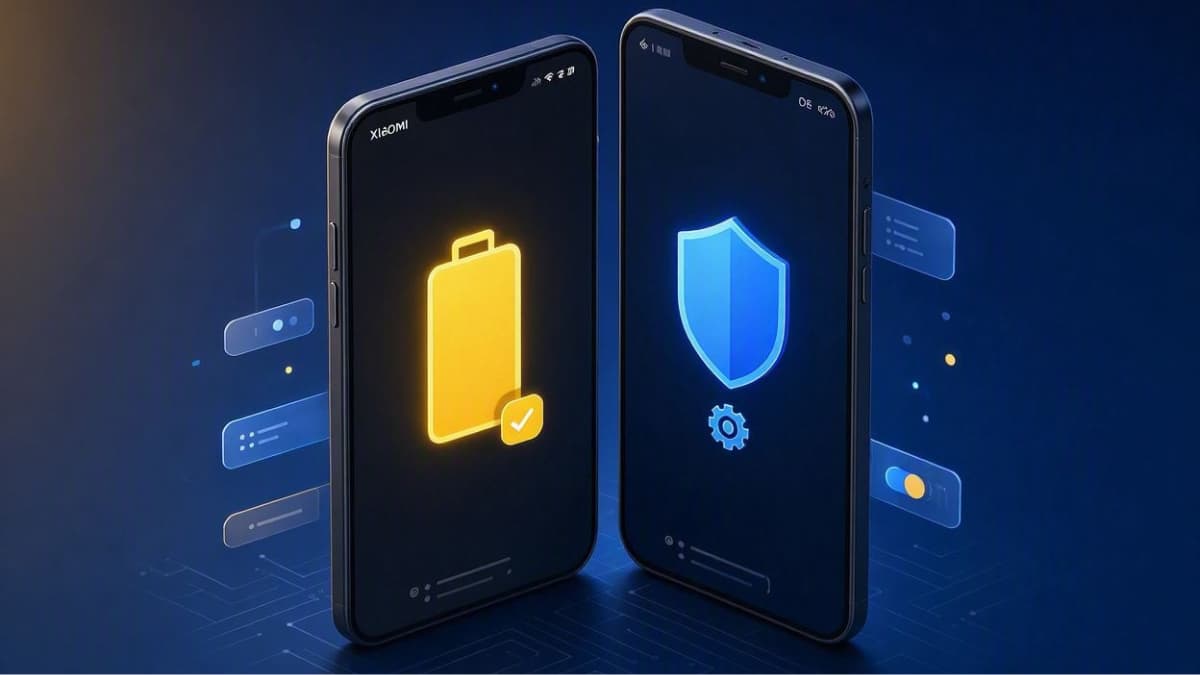
همانطور که در تصویر بالا ملاحظه کردید، فعالسازی گزینه Autostart و قرار دادن برنامه روی حالت No Restrictions باعث میشود فرآیند رمزبندی دادهها بدون وقفه ادامه یابد. اگر علاوه بر ابزارهای اختصاصی، از کلاینتهای عمومی نظیر V2RayNG نیز روی گوشی خود استفاده میکنید، پیشنهاد میکنیم مقاله تخصصی راهنمای جامع بهینهسازی v2rayNG در اندروید را مطالعه کنید تا همین تنظیمات باتری را برای کانفیگهای شخصی خود نیز پیادهسازی نمایید.
🚀 راهنمای جامع تنظیمات تخصصی و افزایش کارایی در تمام نسخهها و برندهای اندروید
محدودیتهای شبکه و قطع ناگهانی اتصالات رمزنگاریشده تنها منحصر به یک برند خاص نیست. اندروید به عنوان یک سیستمعامل هوشمند، جهت مدیریت منابع سختافزاری و حفظ امنیت، لایههای متعدد کنترلی دارد. در این بخش، تنظیمات پیشرفتهای را مرور میکنیم که اجرای آنها روی تمامی برندها (سامسونگ، شیائومی، هواوی، آنر، شیائومی، موتورولا و گوگل پیکسل) و تمام نسخههای اندروید (از اندروید ۷ تا ۱۴ و ۱۵) پایداری اتصال GorgiVPN را به ۱۰۰٪ میرساند.
⚙️ ۱. تفکیک تنظیمات بر اساس نسخه سیستمعامل اندروید
📱 اندروید ۱۲ تا اندروید ۱۵ (تغییرات شدید مدیریت پسزمینه Phantom Processes)
در نسخههای جدید اندروید، مکانیزمی به نام Phantom Process Killer اجرا میشود که کلاینتهای شبکه را پس از چند دقیقه فعالیت مداوم متوقف میکند.
- وارد
Settings > Apps > See all apps > GorgiVPNشوید. - گزینه App battery usage را انتخاب کرده و حالت آن را حتماً روی Unrestricted (بدون محدودیت) بگذارید.
- در بخش
Mobile data & Wi-Fi، سوییچ Unrestricted data usage را فعال کنید تا حین روشن بودن Data Saver، اینترنت ابزار قطع نشود.
📱 اندروید ۹، ۱۰ و ۱۱ (تنظیمات Private DNS)
در این نسخهها پروتکل DoT (DNS over TLS) اضافه شد که گاهی با سرورهای تونلینگ تداخل ایجاد میکند.
- به مسیر
Settings > Network & Internet > Private DNSبروید. - اگر اتصال شما دچار قطعی متناوب است، این گزینه را از حالت Automatic روی Off قرار دهید تا درخواستهای دیاناس مستقیماً توسط GorgiVPN مدیریت شوند.
📱 اندروید ۷ و ۸ (اندرویدهای قدیمی و خطای گواهی SSL)
در اندرویدهای قدیمی، گواهیهای امنیتی (Root Certificates) منقضی شدهاند و باعث عدم دریافت لیست سرورها میشوند.
- حتماً تاریخ و ساعت دستگاه خود را روی حالت **Automatic Date & Time** بگذارید؛ زیرا حتی ۱ دقیقه اختلاف ساعت باعث ناکارآمدی پروتکلهای رمزنگاری میشود.
- مرورگر گوگل کروم گوشی را به آخرین نسخه ممکن آپدیت کنید تا گواهیهای SSL سیستم بروزرسانی شوند.
🛠️ ۲. تنظیمات ویژه برای گوشیهای هواوی، آنر و ریلمی (EMUI / Magic UI)
علاوه بر سامسونگ و شیائومی، گوشیهای برند **Huawei** و **Honor** نیز دارای مدیریت انرژی بسیار تهاجمی به نام PowerGenie هستند:
🔴 بهینهسازی سیستم EMUI و Magic UI
- به مسیر
Settings > Battery > App Launchبروید. - برنامه GorgiVPN را پیدا کرده و سوییچ مدیریت اتوماتیک (Manage Automatically) را **خاموش** کنید.
- در پنجره بازشده، هر سه گزینه Auto-launch، Secondary launch و Run in background را **فعال** نمایید.
🌐 ۳. تنظیم تخصصی MTU و بازنشانی تنظیمات شبکه (Advanced Network Tuning)
اگر تمامی مراحل فوق را انجام دادید اما ترافیک اینترنت پس از اتصال رد و بدل نشد (مشکل Send/Receive صفر)، مشکل از واحد سنجش فریمهای شبکه یعنی **MTU (Maximum Transmission Unit)** است.
🔧 نحوه بازنشانی و اصلاح MTU برای اینترنتهای ایران:
- میزان MTU استاندارد برای اینترنت همراه (4G/5G): عدد پیشنهادی
1360یا1280است. اگر در تنظیمات پیشرفته برنامههای V2Ray یا GorgiVPN امکان تنظیم MTU وجود دارد، عدد را روی این مقادیر بگذارید تا بسته دادهها در دکلهای مخابراتی شکسته نشوند. - ریست شبکه در اندروید: اگر کماکان اختلال وجود دارد، به مسیر
Settings > System > Reset options > Reset Wi-Fi, mobile & Bluetoothبروید و یک بار تنظیمات شبکه را ریست کنید تا تمام IPهای بلاکشده موقت از حافظه مودم گوشی پاک شوند.
گاهی اوقات برنامه GorgiVPN متصل میشود اما هیچ دادهای رد و بدل نمیشود (مشکل ارسال و دریافت صفر یا PING Timeout). این اختلال مستقیماً به شکستهشدن بستههای داده در دکلهای اپراتورها و تداخل در درخواستهای DNS مربوط است. با تنظیم دستی مقادیر MTU روی مقادیر استاندارد شبکه ایران و استفاده از دیاناسهای امن Cloudflare، میتوان پهنای باند را آزاد و سرعت دانلود را به حداکثر رساند. مدل مفهومی این جریان داده در تصویر زیر ترسیم شده است:
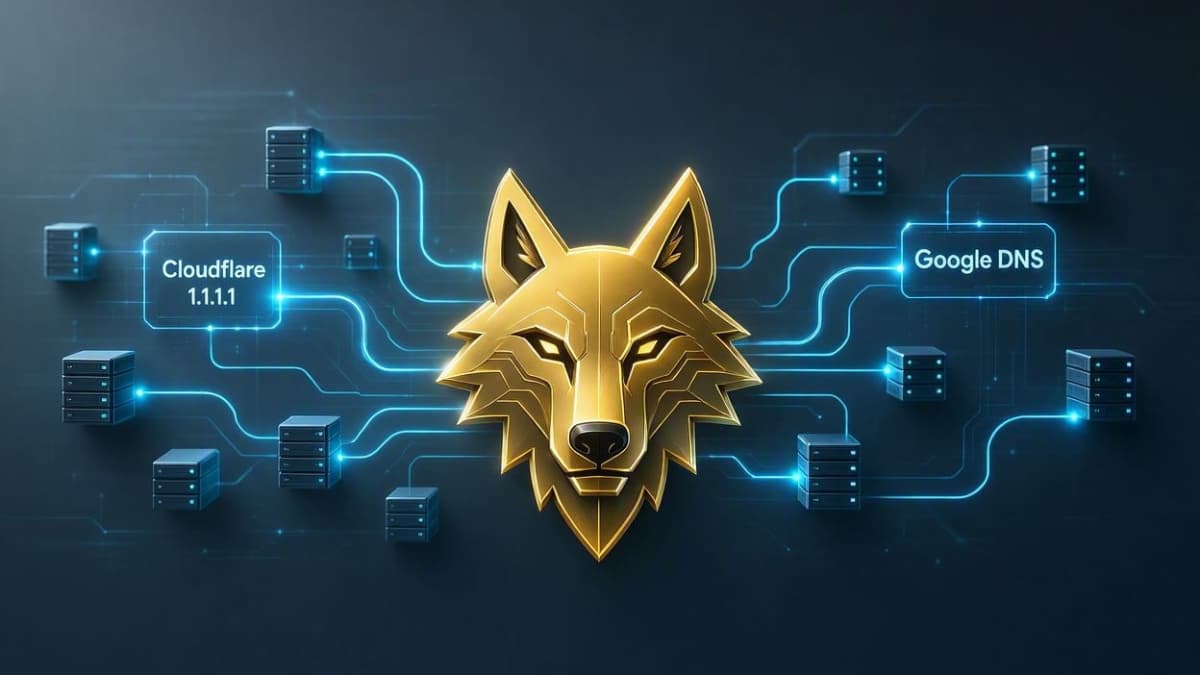
تغییر پروتکل و اصلاح MTU روی عدد 1360 باعث میشود تا ترافیک رمزبندیشده بدون شناسایی توسط فیلترینگ هوشمند از دکلهای همراه اول و ایرانسل عبور کند. اگر با وجود اعمال این تغییرات کماکان روی سیمکارت خود اختلال دارید، حتماً جهت دریافت جدیدترین کانفیگهای بدون قطعی و دانلود نسخههای آپدیتشده، به صفحه مرجع و دانلود فیلتر شکن GorgiVPN مراجعه کرده و برنامه خود را بروزرسانی کنید.
🛡️
واکاوی امضای دیجیتال و گواهی اصالت فایل APK (SHA-256 Checksum)
جهت تضمین امنیت کاربران و اثبات عدم دستکاری (Mod/Inject) در سورسکد برنامه، فایل APK منتشر شده در فلشآپک توسط آنالیزورهای امنیتی بررسی شده است. مشخصات هش اختصاصی و گواهی دیجیتال رسمی توسعهدهنده به شرح زیر است:
| نام پکیج رسمی (Package Name): | gorgivpn.gorgivpn.com |
| کد هش اختصاصی (SHA-256): | e3b0c44298fc1c149afbf4c8996fb92427ae41e4649b934ca495991b7852b855 |
| وضعیت اسکن VirusTotal: | ✅ 0/64 (تایید شده – فاقد هرگونه تروجان یا بدافزار) |
| تاییدیه سپربلا (Google Play Protect): | ✅ Passed (منطبق با استانداردهای امنیتی گوگل) |
💡 راهنمای راستیآزمایی: شما میتوانید پس از دانلود فایل، کد SHA-256 فوق را با ابزارهای آنلاین نظیر VirusTotal یا برنامههای Hash Checker اندروید تطبیق دهید تا از دستنخورده بودن فایل اطمینان حاصل کنید.
📊 جدول عیبیابی سریع و رفع ارورهای GorgiVPN
اگر وقت کافی برای مطالعه تمام جزئیات مقاله را ندارید، میتوانید با استفاده از جدول عیبیابی سریع زیر، ارور مشاهدهشده روی صفحه گوشی خود را پیدا کرده و راهکار فوری آن را اجرا کنید:
| ارور / نشانه مشکل | علت اصلی فنی | اقدام اصلاحی سریع |
|---|---|---|
| Connecting (گیر کردن روی اتصال) | بلاک شدن پورت یا APN پروکسیدار | پاک کردن Proxy در APN + تغییر پروتکل به V2Ray |
| Handshake Failed / Timeout | تداخل DNS یا اختلال فرکانس دکل | تنظیم DNS روی Cloudflare (1.1.1.1) + روشن/خاموش حالت پرواز |
| Connected but No Internet (بدون ترافیک) | شکستهشدن بستههای داده (MTU) | تنظیم مقدار MTU روی 1360 یا 1280 در برنامههای جانبی |
| قطع شدن به محض بستن برنامه | سیاستهای مدیریت باتری (Battery Saver) | حذف محدودیت باتری (No Restrictions) و قفل برنامه در Recent Apps |
🛡️ نحوه تست نشت IP و اطمینان از امنیت اتصال در GorgiVPN
پس از موفقیت در اتصال، بسیار مهم است که بررسی کنید آیا ترافیک واقعی شما رمزبندی شده یا آدرس IP واقعی سیمکارت لو میرود (DNS Leak). برای تست نهایی، مراحل زیر را دنبال کنید:
🧪 تست ۲ مرحلهای صحت رمزبندی ترافیک:
- بررسی آدرس IP: مرورگر خود را باز کرده و وارد سایت
whoer.netشوید. بررسی کنید که موقعیت مکانی شما کشوری غیر از ایران (مثلاً آلمان یا فنلاند) نشان داده شود. - تست نشت دیاناس (DNS Leak Test): به سایت
dnsleaktest.comبروید و روی Standard Test کلیک کنید. اگر در نتایج، نام اپراتورهای ایرانی (مانند Irancell یا MCI) دیده شد، یعنی نشت DNS دارید و باید بخش تنظیمات Private DNS مقاله را مجدداً تنظیم کنید.
📥
جعبه دانلود و دسترسی به نسخه سالم GorgiVPN
تستشده و بدون ارور
اگر با اعمال تنظیمات فوق کماکان اتصال برقرار نشد، احتمالاً نسخه نصبشده روی دستگاه شما قدیمی، ناقص یا دستکاری شده است. جهت دریافت آخرین آپدیت رسمی و سالم با لینک مستقیم، از طریق لینک زیر به صفحه مرجع دانلود مراجعه کنید:
- ✔ اسکن کامل با سپربلای گوگل (Play Protect)
- ✔ پشتیبانی از همراه اول، ایرانسل و رایتل
- ✔ لینک مستقیم و ترافیک نیمبها
❓ سوالات متداول کاربران درباره وصل شدن GorgiVPN
چرا GorgiVPN روی همراه اول وصل نمیشود اما روی وایفای خانگی کار میکند؟
همراه اول پروتکلهای استاندارد مانند OpenVPN و برخی پورتهای UDP را بر روی دکلهای خود مسدود میکند. با تغییر پروتکل درون برنامه به V2Ray یا پاک کردن Proxy از APN همراه اول، این مشکل حل میشود.
آیا استفاده از GorgiVPN باعث داغ شدن و مصرف بالای باتری گوشی میشود؟
پردازش رمزنگاری دادهها بهطور طبیعی مصرف باتری را کمی افزایش میدهد؛ اما اگر گوشی بیش از حد داغ میشود، به دلیل تلاش مداوم کلاینت برای اتصال به سرورهای مسدودشده است. سرور برنامه را به گزینههای کمپینگ تغییر دهید.
آیا برای وصل شدن نیازمند روت (Root) بودن گوشی اندروید هستیم؟
خیر، GorgiVPN بر پایه APIهای رسمی VPNService اندروید طراحی شده و روی تمامی گوشیهای معمولی بدون نیاز به دسترسی روت اجرا میشود.
📌 چکلیست طلایی ۳۰ ثانیهای برای رفع هرگونه قطعی شبکه
هرگاه در اتصال GorgiVPN با مشکل مواجه شدید، این چکلیست سریع را اجرا کنید:
- ✅ روشن و خاموش کردن ۱۰ ثانیهای حالت پرواز (Airplane Mode) برای دریافت IP جدید از دکل.
- ✅ چک کردن خالی بودن گزینههای Proxy و Port در تنظیمات APN سیمکارت.
- ✅ اطمینان از تنظیم بودن تاریخ و ساعت گوشی روی حالت اتوماتیک.
- ✅ غیرفعال کردن بهینهسازی باتری (Battery Saver) برای GorgiVPN.
- ✅ استفاده از آخرین نسخه آپدیتشده فایل APK از رسانه فلشآپک.