اختلالات شدید، مسدودسازی پورتهای بینالمللی و نوسانات فرکانسی روی شبکه اینترنت همراه ایرانسل ()، باعث شده است که اکثر ابزارهای ضدسانسور سنتی با خطای لودینگ طولانی یا عدم اتصال مواجه شوند. بسیاری از کاربران تصور میکنند فیلترشکن آنها خراب شده است، در حالی که مشکل اصلی به نوع رفتار سیستم فیلترینگ لایهای و لایهبرداری عمیق پکتها () روی دکلهای این اپراتور بازمیگردد.
در این مقاله تخصصی از رسانه فلشآپک (flashapk.com)، قصد داریم به دور از هرگونه شعار، راهحلهای فنی، کدهای دستوری عیبیابی و تنظیمات پنهانی را آموزش دهیم که مشکل قطعی فیلترشکن شما را روی خطوط ایرانسل به طور کامل برطرف میکند.
کادر پاسخ سریع برای کاربران کلافه ایرانسل (Fast Pass)
اگر اینترنت شما همین حالا قطع است و به دنبال راهکار ثانیهای بدون خواندن کل متن هستید، این ۳ گام کلیدی را فورا امتحان کنید:
جدول راهکار شتابیافته رفع خطای شبکه ایرانسل
چرا فیلترشکنها روی شبکه ایرانسل وصل نمیشوند؟ (تحلیل لایه فنی)
اپراتور ایرانسل برای مدیریت ترافیک بینالملل از فایروالهای پیشرفته هوش مصنوعی استفاده میکند که رفتار پکتهای داده را مانیتور میکنند. این سیستم با استفاده از دو ترفند اصلی کلاینتها را مسدود میسازد:
-
بلوکه کردن پورتهای دستیافتنی (): بخش عمدهای از فیلترشکنهای عادی از پروتکل وایرگارد () پایه استفاده میکنند که متکی بر پورتهای است. ایرانسل این پورتها را به طور داینامیک مسدود میکند.
-
کاهش عمدی پهنای باند ترافیک رمزنگاریشده: فایروال با ابزار ترافیک ناآشنا را شناسایی کرده و سرعت آن را به چند کیلوبایت محدود میکند تا اتصال عملاً قطع شود. برای دور زدن این مکانیزم، ما باید نوع سیگنال خروجی گوشی را تغییر دهیم.
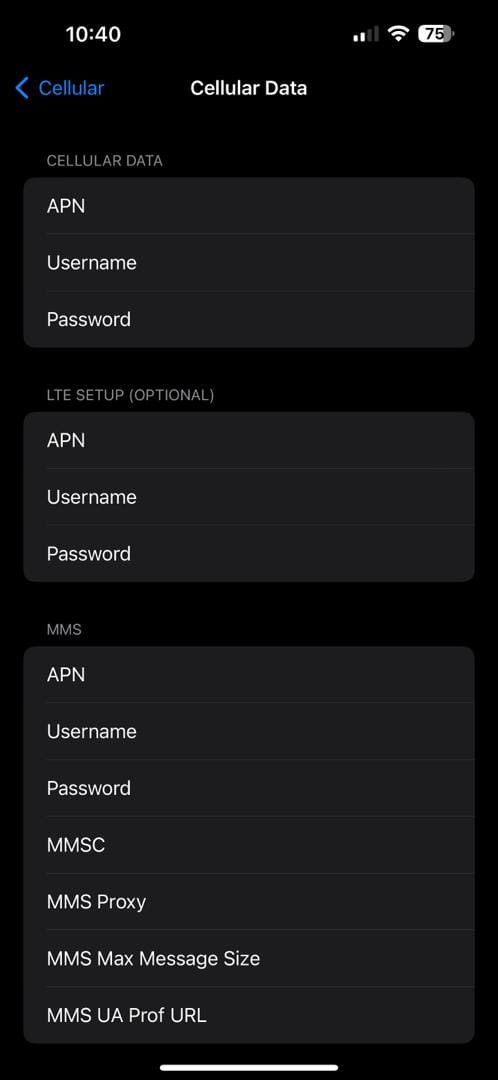
گام اول: ترفند طلایی تغییر تنظیمات APN سیمکارت ایرانسل
راز اصلی که بسیاری از سایتها از آن بیخبرند، ساختار نقطه دسترسی () پیشفرض ایرانسل است که روی حالت ترکیبی قرار دارد و باعث اختلال اتصال در ابزارهای ضدسانسور میشود.
راهنمای گامبهگام تنظیم APN در اندروید و آیفون:
-
به تنظیمات گوشی (
Settings) > شبکههای تلفن همراه (Mobile Networks) > نام نقاط دسترسی (APN) بروید. -
روی APN فعال ایرانسل (معمولاً
Irancell-GPRS) کلیک کنید تا وارد ویرایش شوید. -
گزینه پروتکل APN (APN Protocol) و پروتکل رومینگ APN را پیدا کنید.
-
این دو گزینه را از حالت ترکیبی
IPv4/IPv6خارج کرده و دقیقاً روی IPv4 تنظیم کنید. -
تنظیمات را ذخیره کرده، داده تلفن همراه را یکبار خاموش و روشن کنید.
تحلیل فنی فلشآپک: با این کار، مسیر هدایت دیتای گوشی شما در شبکه ایرانسل به یک کانال پایدارتر سوییچ میکند و نرمافزارهایی مانند V2Boxبه سرعت تونل امن خود را برقرار میکنند.
گام مکمل: حل مشکل اختلال لایه IPv6 در دکلهای نسل جدید ایرانسل
یکی از پنهانترین دلایل قطع شدن ناگهانی ابزارهای ضدسانسور روی خطوط ایرانسل، سوئیچ خودکار فرکانس دکلها روی پروتکل است. هسته سیستمعامل اندروید و در مواجهه با ترافیک رمزنگاریشده روی لایه ایرانسل دچار لوپ بسته () میشود.
برای رفع این تداخل، علاوه بر تغییر APN، باید این پروتکل را در تنظیمات داخلی شبکه گوشی نیز مهار کنید:
-
وارد تنظیمات شبکه موبایل خود شوید و حالت شبکه (
Network Mode) را یکبار از روی روی حالت Only 3G بگذارید. -
فیلترشکن خود را روشن کنید؛ خواهید دید که به سرعت متصل میشود.
-
پس از برقراری اتصال تونل، شبکه گوشی را مجدداً به حالت 5G/4G بازگردانید تا پهنای باند و سرعت دانلود شما به حالت حداکثری جهش کند.
گام دوم: حل مشکل قطعی در کلاینت محبوب v2rayNG ایرانسل
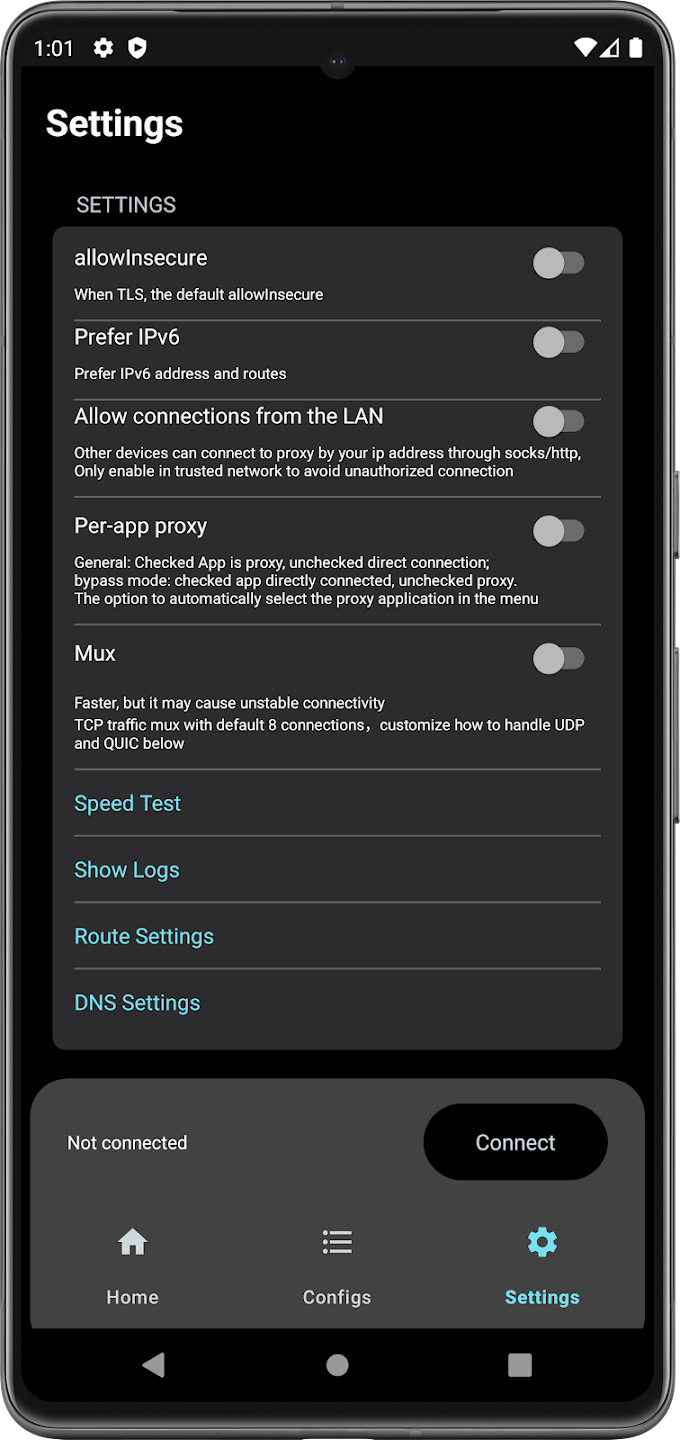
اگر از ابزار متنباز v2rayNG (یا برنامه V2Box در آیفون) استفاده میکنید و کانفیگهای شما روی ایرانسل کار نمیکنند، کارهای زیر را در محیط برنامه انجام دهید:
-
تغییر نوع مرتبسازی ترافیک: وارد تنظیمات برنامه v2rayNG شوید، گزینه Mux یا چندکاناله را غیرفعال (Disable) کنید. فایروالهای ایرانسل به شدت روی سیستم ترافیکی Mux حساس هستند.
-
تست پینگ واقعی (): به جای زدن روی تست پینگ معمولی، گزینه تست پینگ واقعی را انتخاب کنید. اگر عددی سبز رنگ نشان داده شد یعنی سرور سالم است و فقط باید پروتکل فرعی را به TLS تغییر دهید.
گام سوم: رفع خطای کلاینتهای سنتی (مثال: Windscribe) روی ایرانسل
اگر از ابزارهایی مثل وینداسکرایب استفاده میکنید و روی لودینگ گیر کردهاید، به بخش تنظیمات اتصال برنامه (Connection Settings) بروید:
-
حالت انتخاب پروتکل را از خودکار (
Manual) تغییر دهید. -
پروتکل را روی WStunnel یا Stealth بگذارید.
-
پورت اتصال را روی 443 تنظیم کنید. پورت 443 ترافیک فیلترشکن شما را شبیه به یک وبسایت معمولی خرید اینترنتی نشان میدهد و فایروال ایرانسل اجازه عبور به آن خواهد داد.
گام چهارم: راهنمای تغییر دیاناس (DNS) گوشی برای دور زدن رادار ایرانسل
گاهی اوقات سیستم ردیابی ایرانسل آدرسهای فیلترشکن شما را در سطح سیستم نام دامنه () مسدود میکند. با ست کردن یک دیاناس ابری، این لایه را دور بزنید.
جدول ماتریکس DNSهای ایمن و سازگار با ایرانسل
روش ست کردن Private DNS در اندروید:
به تنظیمات گوشی > شبکهها و اتصالات (More Connections) > DNS خصوصی (Private DNS) بروید و عبارت زیر را وارد کنید تا تمام ترافیک وب شما رمزنگاری شود: 1dot1dot1dot1.cloudflare-dns.com
راهنمای اختصاصی گیمرها: رفع خطای Time Out و نوسان پینگ ایرانسل
فایروال هوشمند ایرانسل به شدت روی پکتهای ارسالی بازیهای آنلاین (مانند PUBG Mobile و Call of Duty) حساس است و با ایجاد پدیده نشت پکت ()، باعث بالا رفتن ناگهانی پینگ یا پرتاب کاربر به بیرون از سرور بازی میشود.
اگر پس از اتصال ابزار عبور از فیلترینگ، در بازی دچار خطای سرور میشوید، ماتریس تنظیمی زیر را روی کلاینت خود پیادهسازی کنید:
-
فعالسازی Split Tunneling (تونلزنی تفکیکشده): در تنظیمات برنامه V2Box یا کلاینت خود، وارد بخش اپلیکیشنهای مجاز شوید و تیک بازی خود را بردارید تا ترافیک بازی بدون واسطه و با پینگ بومی ایرانسل لود شود و فیلترشکن فقط برای دیتای ورود اولیه (لاگین) فعال باشد.
-
تغییر پروتکل به UDP همرنگ: اگر کلاینت شما اجازه تنظیم پروتکل فرعی را میدهد، آن را روی حالت Shadowsocks تنظیم کنید. این پروتکل ترافیک را شبیه به پکتهای گیمینگ معمولی شبیهسازی میکند و سیستم مانیتورینگ ایرانسل آن را مسدود نخواهد کرد.
🛑 هشدارهای امنیتی مهم: از این مسیرها دانلود نکنید!
کاربرانی که با قطعی مواجه میشوند، فورا در فضای مجازی عباراتی مثل نصب فیلتر شکن قوی از روبیکا یا کانالهای تلگرامی را جستجو میکنند.
-
خطرات فایلهای روبیکا و تلگرام: این فایلها معمولاً توسط افراد ناشناس ادیت شدهاند و حاوی بدافزارهای جاسوسی هستند که اطلاعات بانکی شما را سرقت میکنند.
-
سراب نصب فیلتر شکن قوی از بازار و مایکت: وقت خود را در استورهای ایرانی هدر ندهید؛ به دلیل قوانین فیلترینگ، هیچ فیلترشکن واقعی در بازار و مایکت وجود ندارد و برنامههای موجود صرفاً تبلیغاتی و فیک هستند.
جهت حفظ امنیت حریم خصوصی و جلوگیری از دانلود فایلهای آلوده، همیشه کلاینتهای ضدسانسور را تنها از مراجع رسمی و مانیتور شده در فلشآپک دریافت کنید. بر اساس نیاز خود روی لینکهای مستقیم و اورجینال زیر کلیک کنید:
کالبدشکافی تداخل هسته ترافیکی روبیکا و فیلترشکنها در اپراتور ایرانسل
از آنجا که ترافیک پلتفرم روبیکا روی شبکه ایرانسل دارای یارانه پهنای باند (ترافیک داخلی) است، سرورهای دکلهای اپراتور به طور مداوم پورتهای باز گوشی شما را اسکن میکنند تا ترافیک روبیکا را تفکیک کنند. زمانی که شما یک برنامه ضدسانسور نامعتبر را فعال میکنید، هسته شبکه دچار تداخل شدید شده و کل اینترنت خط شما به حالت «بدون ترافیک» سوییچ میکند.
راهکار فنی فلشآپک: اگر از روبیکا یا پیامرسانهای داخلی استفاده میکنید، قبل از روشن کردن کلاینتهای امنیتی مانند V2Box، حتماً این برنامهها را از رانینگبکگراند (Force Stop) گوشی خود کاملاً ببندید تا پورتهای اشتراکی شبکه آزاد شده و اتصال شما با خطای لودینگ بیپایان مواجه نشود.
❓ سوالات متداول کاربران ایرانسل (FAQ)
۱. چرا فیلترشکن روی وایفای وصل میشه ولی روی داده ایرانسل نه؟ چون زیرساخت فیلترینگ اینترنت همراه () ایرانسل مجهز به فایروالهای DPI داینامیک است که بسیار سختگیرانهتر از فایروالهای خطوط ثابت خانگی () عمل میکنند.
۲. کدهای دستوری برای بازنشانی شبکه ایرانسل چیست؟ اگر شبکه شما کلاً قفل شده است، خط خود را با کد دستوری #2*4*5*555* (تنظیمات مجدد اینترنت ایرانسل) بازنشانی کنید یا گوشی را به مدت ۵ ثانیه روی حالت هواپیما بگذارید تا آیپی دکل عوض شود.
۳. کدام پروتکل در حال حاضر روی ایرانسل بهترین پاسخگویی را دارد؟ پروتکلهای Vless با پنهانسازی Reality و پروتکل WStunnel در حال حاضر بالاترین نرخ عبور از فیلترینگ ایرانسل را دارند.
نتیجهگیری نهایی رسانه فلشآپک
رفع خطای اتصال فیلترشکن در اپراتور ایرانسل نیازمند تعویض مداوم برنامهها نیست؛ بلکه با چند تنظیم ساده مانند تغییر پروتکل سیمکارت به IPv4، تغییر پروتکل برنامهها به TLS/WStunnel و استفاده از DNSهای کلودفلر، میتوانید پایدارترین اتصال را در گوشی خود تجربه کنید. همواره به یاد داشته باشید که امنیت اطلاعات شما اولویت اول است، پس از دانلود فایلهای مشکوک در پیامرسانها خودداری کنید.
آیا روشهای بالا مشکل اینترنت ایرانسل شما را حل کرد؟ پینگ یا خطای برنامه خود را در بخش دیدگاهها بنویسید تا تیم فنی فلشآپک فورا شما را راهنمایی کند!