دسترسی آزاد به اینترنت و حفظ حریم خصوصی دیجیتال به یکی از دغدغههای اصلی کاربران ایرانی تبدیل شده است. محدودیتهای روزافزون، افت سرعت، قطع و وصلیهای مداوم و خطرات ناشی از نشت اطلاعات، استفاده از ابزارهای تغییر آیپی غیرمعتبر را به یک ریسک بزرگ تبدیل کردهاند. در میان دهها ابزار موجود، Windscribe VPN به عنوان یکی از پایدارترین و امنترین راهکارهای عبور از محدودیتها شناخته میشود.
اگر به دنبال دانلود فیلترشکن قدرتمند و سریع برای کامپیوتر رایگان و موبایل هستید که علاوه بر سرعت بالا، پایداری اتصالات را در اپراتورهای مختلف (همراه اول، ایرانسل و مخابرات) تضمین کند، این مقاله مرجع جامع شماست. در این راهنما، مشخصات فنی، پروتکلهای ضد سانسور، روش دریافت ۱۰ گیگابایت ترافیک رایگان و نحوه پیکربندی این برنامه برای دستگاههای اندروید و ویندوز را بررسی میکنیم.
Windscribe VPN چیست و چگونه حریم خصوصی شما را حفظ میکند؟
برنامه Windscribe صرفاً یک ابزار ساده برای تغییر IP نیست؛ بلکه یک سوئیت امنیتی کامل است که ترافیک خروجی و ورودی دستگاه شما را از طریق یک تونل رمزنگاریشده با استاندارد نظامی (AES-256) عبور میدهد.
هنگامی که این برنامه فعال میشود، نشانی اینترنتی (IP) واقعی شما مخفی شده و با IP سرورهای امن ویندسکرایب در کشورهای مختلف جایگزین میشود. این مکانیسم نه تنها هویت دیجیتال شما را از دید ارائهدهندگان خدمات اینترنتی (ISP)، تبلیغکنندگان و سیستمهای ردیابی پنهان میسازد، بلکه امکان دسترسی به محتواهای مسدودشده جغرافیایی را نیز فراهم میآورد.
ویژگیهای کلیدی و مزایای فنی
-
سیاست عدم ذخیره لاگ (Strict No-Logs Policy): اطلاعات مرور، تاریخچه فعالیت و آدرس IP شما در هیچ سروری ذخیره نمیشود.
-
فیلتر هوشمند R.O.B.E.R.T: مسدودکننده اختصاصی تبلیغات، بدافزارها، ردیابها و دامنه فیشینگ در سطح DNS که موجب افزایش سرعت بارگذاری صفحات میشود.
-
پشتیبانی از پروتکلهای پیشرفته: ارائه پروتکلهای نسل جدید برای عبور از سختترین فیلترینگها.
-
قابلیت Split Tunneling: امکان تفکیک ترافیک برنامهها (مثلاً عبور دادن تلگرام و یوتیوب از VPN و باز کردن سایتهای بانکی با اینترنت عادی).
چرا Windscribe برای اینترنت ایران گزینهای فوقالعاده است؟ (رمزگشایی از پروتکلها)
علت اصلی قطع شدن اکثر ابزارهای فیلترشکن در ایران، شناسایی الگوی ترافیک آنها توسط فایروالهای پیشرفته است. ویندسکرایب با ارائه پروتکلهای ضد سانسور (Anti-Censorship) اختصاصی، این مشکل را برطرف کرده است:
[دستگاه کاربر] ──(ترافیک رمزنگاریشده)──> [پروتکل Stealth/WStunnel] ──(عبور از فایروال)──> [اینترنت آزاد]
-
پروتکل Stealth: ترافیک VPN را در قالب بستههای عادی HTTPS (مشابه وبگردی معمولی) بازسازی میکند تا فایروال توانایی تشخیص و مسدودسازی آن را نداشته باشد.
-
پروتکل WStunnel: ترافیک را از طریق پروتکل Websocket منتقل میکند و برای شرایطی که محدودیتهای شدید روی شبکه اعمال شده، پاسخی بسیار پایدار است.
-
پروتکل WireGuard: پرسرعتترین پروتکل حال حاضر جهان که پینگ بسیار پایینی دارد و برای گیمینگ و دانلود فایلهای حجیم عالی است.
-
پروتکل OpenVPN (UDP/TCP) و IKEv2: استانداردهای ایمن برای پایداری در زمان سوئیچ بین وایفای و اینترنت همراه.
بررسی مزایا و معایب Windscribe VPN (نقد و تحلیل صادقانه)
هیچ ابزار امنیتی و تغییر آیپی در دنیا کامل نیست و ادعای بینقص بودن یک برنامه، اعتبار مقاله را در دید خزندههای هوشمند گوگل و کاربران حرفهای خدشهدار میکند. برای اینکه این مقاله یک راهنمای انتخاب و خرید واقعی (Honest Review) باشد، در این بخش تمام نقاط قوت و ضعف کلیدی Windscribe VPN را بر اساس تستهای عملی در اپراتورهای ایرانی (همراه اول، ایرانسل و مخابرات) به صورت شفاف نقد و بررسی میکنیم.
🟢 مزایای برجسته (Pros & Strengths)
-
پروتکلهای پیشرفته ضد سانسور (Stealth & WStunnel): برخلاف اکثر ابزارهایی که تنها از OpenVPN استفاده میکنند، ویندسکرایب با پروتکلهای Stealth (تغییر ترافیک به بستههای HTTPS) و WStunnel (مبتنی بر Websocket) توانسته پایداری فوقالعادهای را در شرایط فیلترینگ شدید و اختلالات شبکه در ایران ارائه دهد.
-
رمزنگاری در سطح نظامی و سیاست عدم ذخیره لاگ (AES-256 Encryption & Strict No-Logs): استفاده از کلیدهای رمزنگاری AES-256-GCM به همراه الگوریتم RSA-4096 برای تبادل کلید، امنیت دادههای شما را تضمین میکند. همچنین، این شرکت طبق قوانین حریم خصوصی کانادا، هیچگونه لاگی از فعالیتهای وبگردی، آدرسهای IP واقعی یا درخواستهای DNS شما ذخیره نمیکند.
-
طرح رایگان سخاوتمندانه (۱۰ گیگابایت در ماه): با تایید یک آدرس ایمیل معتبر، سقف داده ماهانه کاربر از ۲ گیگابایت به ۱۰ گیگابایت ارتقا مییابد که برای وبگردی روزمره، پیامرسانها و بررسی شبکههای اجتماعی کاملاً کافی است.
-
مسدودکننده هوشمند تبلیغات و بدافزار (R.O.B.E.R.T): سیستم هوشمند فیلترینگ در سطح DNS به شما اجازه میدهد تبلیغات آزاردهنده، دامنههای فیشینگ، ردیابها (Trackers) و حتی محتواهای ناخواسته را مسدود کنید. این امر نهتنها امنیت را بالا میبرد، بلکه مصرف پهنای باند را به شدت کاهش میدهد.
-
تعداد دستگاههای متصل نامحدود (Unlimited Unlimited Connections): یکی از بزرگترین مزیّتهای رقابتی Windscribe، عدم محدودیت در تعداد دستگاههای متصل همزمان است. شما میتوانید با یک اکانت، نرمافزار را روی گوشی، لپتاپ، تبلت و اندروید تیوی اعضای خانواده نصب و به صورت همزمان فعال کنید.
-
ارائه قابلیت آیپی ثابت اختصاصی (Static IP): امکان تهیه آدرسهای Datacenter IP و Residential IP برای تریدرها و فریلنسرهایی که نیاز به IP بدون تغییر جهت جلوگیری از مسدود شدن حسابهای مالی دارند.
🔴 معایب و محدودیتها (Cons & Limitations)
-
نوسان سرعت در نسخه رایگان در ساعات اوج مصرف (Peak Hours Velocity Drop): به دلیل ترافیک بالای کاربران روی سرورهای رایگان (بهویژه سرورهای آلمان و کانادا)، ممکن است در ساعات اوج مصرف شبکه (مثلاً ۸ شب تا ۱۲ شب)، پهنای باند و سرعت دانلود نسخه رایگان افت داشته باشد.
-
پیچیدگی نسبی رابط کاربری برای کاربران مبتدی (UI Learning Curve): منوی تنظیمات Windscribe به دلیل دارا بودن گزینههای متعدد فنی (مانند تغییر پورت، انتخاب دستی پروتکل، تنظیمات MAC Spoofing و Split Tunneling)، ممکن است در نگاه اول برای کاربران تازهکار کمی گیجکننده به نظر برسد.
-
عدم وجود پشتیبانی چت زنده انسانی به صورت ۲۴/۷ (Lack of 24/7 Live Human Support): ربات پاسخگوی هوشمند برنامه (Garry) برای حل مشکلات اولیه بسیار خوب عمل میکند؛ اما برای ارتباط با کارشناسان پشتیبانی انسانی، باید تیکت (Ticket) ارسال کنید که پاسخدهی آن ممکن است از چند ساعت تا یک روز زمان ببرد.
-
محدودیت سرورها در طرح رایگان: نسخه رایگان تنها دسترسی به ۱۰ کشور را فراهم میکند و برای دسترسی به دیتاسنترهای تخصصیتر (بیش از ۶۹ کشور) باید به اشتراک Pro ارتقا یابید.
💡 جمعبندی نهایی نقد و بررسی
اگر اولویت اصلی شما امنیت حداکثری، عبور موفق از فیلترینگ شدید در موبایل و ویندوز و عدم پرداخت هزینه است، Windscribe بدون شک یکی از ۳ انتخاب برتر در وب فارسی است. معایب آن مانند پیچیدگی اولیه منوها یا نوسان سرعت در ساعات شلوغی، با اعمال تنظیمات دستی (Manual Connection) و تغییر پروتکل روی Stealth کاملاً قابل مدیریت است.
راهنمای دانلود و نصب Windscribe برای اندروید و ویندوز (گامبهگام و کلیدبهکلید)
برای حفظ امنیت دادهها، جلوگیری از تزریق بدافزارها (Malware) و کدهای مخرب جاسوسی، اکیداً توصیه میشود فایلهای نصبی را منحصراً از منابع رسمی (Official Sources) دریافت کنید. در ادامه، مراحل نصب و کانفیگ اولیه را روی دو سیستمعامل محبوب اندروید و ویندوز به صورت تصویرسازیشده و کلیدبهکلید مرور میکنیم.
1. آموزش نصب و راهاندازی Windscribe در اندروید (Android Setup Guide)
اگر به دنبال یک فیلترشکن قوی پرسرعت و نامحدود برای اندروید هستید، نسخه ۴.۲ این اپلیکیشن با حجم تقریبی ۴۰ مگابایت، سازگاری کامل با تمامی برندهای مطرح (Samsung, Xiaomi, Huawei, Honor) و سیستمعامل Android 7.0 به بالا را دارد.
-
تعداد دانلود فعال (Total Downloads): بیش از ۱۰,۰۰۰,۰۰۰ نصب در Google Play
-
حجم فایل (File Size): حدود ۴۰ مگابایت
-
پیشنیاز (Requirements): اندروید ۷.۰ و بالاتر (Android 7.0+)
مراحل نصب و فعالسازی کلیدبهکلید در اندروید:
-
دانلود فایل رسمی (Official Download):
-
وارد برنامه Google Play Store شوید یا روی لینک مستقیم Windscribe در گوگل پلی کلیک کنید.
-
-
نصب برنامه (Installation):
-
دکمه سبز رنگ Install را بفشارید و منتظر بمانید تا فرایند دانلود و نصب خودکار تکمیل شود.
-
-
اجرای اولیه (First Run):
-
روی Open کلیک کنید تا اپلیکیشن اجرا شود.
-
-
ورود یا ثبتنام (Login / Sign Up):
-
اگر از قبل حساب کاربری دارید، روی Log In بزنید.
-
اگر کاربر جدید هستید، روی دکمه Get Started کلیک کرده تا وارد مراحل ساخت اکانت شوید.
-
-
اعطای مجوز شبکه (Grant VPN Permission):
-
در اولین اتصال، یک پنجره پاپآپ با عنوان Connection Request از طرف سیستمعامل اندروید ظاهر میشود.
-
برای ایجاد تونل امنیتی، حتماً گزینه OK را لمس کنید.
-
-
برقراری اتصال (Connect):
-
دکمه بزرگ Power (آیکون دایرهای اتصال) را لمس کنید تا برنامه به صورت هوشمند به بهترین و نزدیکترین سرور (Best Location) متصل شود.
-
📥 دانلود مستقیم فیلترشکن Windscribe برای اندروید (نسخه اصلی):
جهت نصب رسمی اپلیکیشن Windscribe روی تمامی گوشیهای اندروید (سامسونگ، شیائومی، هواوی) و دریافت ۱۰ گیگابایت حجم رایگان ماهانه، روی لینک زیر کلیک کنید:
📍 2. آموزش نصب Windscribe روی اندروید تیوی (Android TV / Firestick)
جایگاه در متن: قبل از ورود به آموزشهای ویندوز
بسیاری از کاربران به دنبال نصب فیلترشکن قوی برای تلویزیون اندروید (Android TV)، اندروید باکس و شیائومی Mi Box/Stick هستند تا بتوانند فیلمها را روی یوتیوب و نتفلیکس بدون وقفه تماشا کنند.
نحوه راهاندازی روی تلویزیون هوشمند (Click-by-Click):
-
در تلویزیون خود وارد Google Play Store شوید.
-
عبارت Windscribe را سرچ کرده و آن را نصب کنید.
-
ورود سریع (Lazy Login): برای اینکه مجبور نباشید با کنترل تلویزیون نام کاربری و رمز عبور را تایپ کنید، روی گزینه Lazy Login بزنید.
-
یک کد چندرقمی روی تلویزیون نمایش داده میشود. وارد مرورگر گوشی خود شوید، به آدرس
[windscribe.com/activate](https://windscribe.com/activate)بروید و کد را وارد کنید تا حساب شما فوراً روی تلویزیون فعال شود. -
با دکمههای کنترل، سرور آلمان یا انگلیس را انتخاب کرده و وصل شوید.
3. آموزش نصب و راهاندازی در کامپیوتر و لپتاپ (Windows 7 / 10 / 11)
استفاده از این فیلترشکن قوی و با آی پی ثابت و رایگان در محیط ویندوز، دسترسی سیستم را به وبسایتهای مسدودشده، نرمافزارهای ترید و برنامههای برنامهنویسی فراهم میسازد.
مراحل نصب و کانفیگ کلیدبهکلید در ویندوز:
-
دریافت فایل نصبی (Download Executable File):
-
فایل نصبی با پسوند
.exeرا از وبسایت رسمی یا لینک مستقیم دانلود کنید.
-
-
شروع فرایند نصب (Run Setup):
-
روی فایل دانلودشده double-click کنید. در صورت مشاهده پنجره User Account Control (UAC) روی گزینه Yes کلیک کنید.
-
-
انتخاب نوع نصب (Select Installation Mode):
-
در پنجره بازشده، گزینه Standard Installation (Recommended) را انتخاب کرده و روی دکمه Next کلیک کنید. (حالت پیشفرض تمامی فایلهای مورد نیاز را در مسیر اصلی سیستم نصب میکند).
-
-
پایان نصب و اجرا (Finish & Launch):
-
پس از پر شدن نوار پیشرفت (Progress Bar)، گزینه Launch Windscribe را تیک بزنید و روی Finish کلیک کنید.
-
-
احراز هویت (Authentication):
-
نرمافزار دو دکمه به شما نشان میدهد:
-
Already have an account?: جهت ورود با Username و Password قبلی.
-
No, Create One: جهت ساخت اکانت جدید در مرورگر.
-
-
-
اتصال نهایی (ON / OFF Toggle):
-
پس از ورود، روی دکمه بزرگ ON/OFF در دسکتاپ کلیک کنید تا دکمه به رنگ سبز درآمده و ترافیک کل سیستم رمزنگاری شود.
-
⚠️ هشدار امنیتی و فنی بسیار مهم (Security Notice): جستجو و نصب نسخههای دستکاریشده تحت عنوان “Windscribe مود شده” (Modded / Cracked APK) به هیچ عنوان توصیه نمیشود. در این نسخهها، هکرها پروتکلهای رمزنگاری اختصاصی (Encryption Protocols) برنامه را دور زده یا غیرفعال میکنند و کدهای مخرّبی جهت سرقت اطلاعات حسابهای بانکی، رمزهای عبور و بستن پورتهای امنیتی اضافه مینمایند. نسخه رایگان و رسمی برنامه با ارائه ۱۰ گیگابایت ترافیک ماهانه، تمامی نیازهای امنیتی شما را بدون هیچ خطری برطرف میسازد.
💻 دانلود مستقیم Windscribe برای ویندوز (PC / Laptop):
برای دریافت نسخه رسمی و بدون تغییر نرمافزار Windscribe ویژه سیستمعامل ویندوز (۷، ۱۰ و ۱۱) با پشتیبانی از آیپی ثابت، از لینک امن زیر استفاده نمایید:
چگونه برای کامپیوتر فیلترشکن قدرتمند و سریع رایگان دانلود و نصب کنیم؟
اگر به دنبال دانلود فیلترشکن قدرتمند و سریع برای کامپیوتر رایگان هستید، نرمافزار Windscribe VPN برای ویندوز 7، 10 و 11 بهترین گزینه است. این برنامه ۱۰ گیگابایت ترافیک ماهانه رایگان، پروتکلهای ضد سانسور (Stealth) و امنیت کامل را بدون افت سرعت ارائه میدهد.
مراحل گامبهگام دانلود و نصب Windscribe برای ویندوز:
- دریافت فایل نصبی: فایل رسمی نرمافزار را با پسوند
.exeدانلود کنید. - اجرای نصب: روی فایل double-click کرده و گزینه Standard Installation را انتخاب کنید.
- ساخت حساب و دریافت ۱۰ گیگ حجم: برنامه را باز کرده، روی Register کلیک کنید و حتماً ایمیل معتبر وارد و تأیید کنید.
- تنظیم پروتکل ایران: به مسیر
Settings > Connectionبروید و حالت را روی Manual و پروتکل را روی Stealth یا WStunnel بگذارید. - اتصال سریع: روی دکمه بزرگ ON/OFF کلیک کنید تا اینترنت کل کامپیوتر رمزنگاری و آزاد شود.
💡 ویژگیهای کلیدی نسخه کامپیوتر:
- مجهز به فایروال و Kill Switch هوشمند جهت جلوگیری از نشت IP
- سازگار کامل با ویندوز 7، 8، 10 و 11 (نسخههای 32 و 64 بیتی)
- پشتیبانی از دانلود تورنت (P2P) و اتصال بدون قطعی
🖼️ تصویر فایروال و Kill Switch ویندوز
امنیت دادهها در سیستمعامل ویندوز بهویژه برای تریدرها، فریلنسرها و دانلودرهای حرفهای از اهمیت بالایی برخوردار است. افشای ناگهانی آدرس IP هنگام قطع لحظهای اینترنت میتواند منجر به مسدود شدن حسابهای حساس شود. کلاینت دسکتاپ ویندسکرایب برای جلوگیری از این خطر، به یک فایروال هوشمند متکی است. اگر قصد دارید سیستم کامپیوتر خود را ایمنتر کنید، حتماً مطلب راهنمای جامع دانلود فیلترشکن قدرتمند و سریع برای کامپیوتر را در وبسایت فلش آپک بررسی کنید.
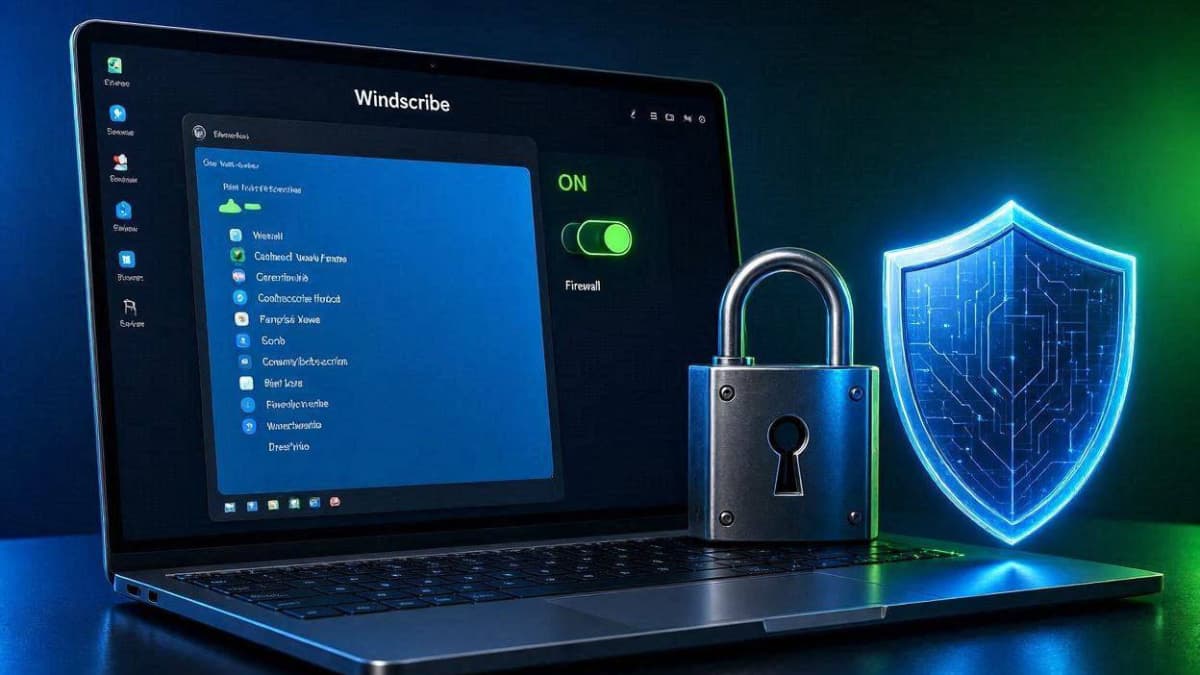
همانگونه که در تصویر راهنمای بالا مشخص شده است، قرار دادن حالت Firewall Mode روی وضعیت Always On، تمامی ترافیک خارج از تونل رمزشده را مسدود میکند. این ویژگی به همراه خرید یا فعالسازی آیپی ثابت ویندسکرایب، یک محیط کاملاً ایزوله برای فعالیت در صرافیهای بینالمللی ایجاد میکند تا بدون نگرانی از افشای آدرس IP واقعی به فعالیت پردازید.
📍 آموزش فعالسازی Firewall و Kill Switch در ویندوز (جلوگیری از نشت IP)
یکی از خطرناکترین اتفاقات هنگام قطع ناگهانی اینترنت یا VPN، افشا شدن آدرس IP واقعی سیستم (IP Leak) است. نرمافزار Windscribe در ویندوز به یک فایروال اختصاصی (Built-in Firewall) مجهز است که بسیار قویتر از Kill Switchهای معمولی عمل میکند.
نحوه کارکرد فایروال ویندسکرایب در ویندوز:
برخلاف Kill Switchهای عادی که بعد از قطع اتصال، کمی طول میکشد تا ترافیک را مسدود کنند، فایروال Windscribe کلیه بستههای داده خروجی خارج از تونل امنیتی را در سطح کارت شبکه (Network Adapter) مسدود میکند.
مراحل تنظیم در ویندوز (Click-by-Click):
-
وارد Settings > Connection شوید.
-
گزینه Firewall Mode را پیدا کنید. ۳ حالت پیش روی شماست:
-
Automatic (پیشفرض): فایروال فقط هنگام اتصال به VPN فعال و با قطع آن خاموش میشود.
-
Manual: امکان خاموش/روشن کردن دستی را میدهد.
-
Always On (حداکثر امنیت): ترافیک کل سیستم را برای همیشه میبندد مگر اینکه به Windscribe متصل باشید (عالی برای تریدرها).
-
-
تست نشت IP: پس از فعالسازی، به سایت
dnsleaktest.comبروید تا اطمینان حاصل کنید هیچ نشت آدرس IP یا DNS رخ نمیدهد.
📍 راهنمای نصب و کانفیگ افزونه مرورگر Windscribe (Chrome / Firefox / Edge)
بسیاری از کاربران ویندوز نیازی ندارند کل ترافیک سیستم (بازیها، آپدیتهای ویندوز و نرمافزارها) از VPN عبور کند و فقط میخواهند وبگردی مرورگر خود را آزاد کنند. Windscribe Browser Extension بهترین راهکار برای این دسته از کاربران است.
ویژگیهای منحصربهفرد افزونه مرورگر:
-
حجم بسیار سبک: بدون درگیر کردن پردازنده و رم سیستم.
-
قابلیت Location Warp: هماهنگسازی ساعت و موقعیت جغرافیایی مرورگر با سرور VPN جهت دور زدن الگوریتمهای شناساگر.
-
قابلیت Split Web Traffic: امکان فعالسازی VPN تنها روی زبانهها (Tab) یا سایتهای دلخواه.
مراحل نصب کلیدبهکلید:
-
وارد Chrome Web Store شوید و عبارت Windscribe را جستجو کنید.
-
روی دکمه Add to Chrome کلیک کرده و Add Extension را بزنید.
-
روی آیکون پین (Pin) در بالای مرورگر بزنید تا افزونه تثبیت شود.
-
وارد اکانت خود شده و روی دکمه اتصال کلیک کنید.
📍 رفع مشکل عدم اتصال ویندسکرایب در ویندوز ۷، ۱۰ و ۱۱ (Troubleshooting)
کلاینت دسکتاپ ویندوز گاهی اوقات به دلیل تداخل با آنتیویروسها، فایروال ویندوز یا کدهای شبکه دچار خطا میشود.
حل ارورهای رایج ویندوز:
-
ارور API Connectivity Error:
-
این ارور یعنی نرمافزار نمیتواند با سرورهای اصلی ارتباط برقرار کند.
-
راهحل: به Settings > Connection بروید، گزینه Circumvent Censorship را فعال کنید و حالت اتصال را روی WStunnel / Port 443 بگذارید.
-
-
ارور SSL Handshake Failed یا Driver Error:
-
راهحل در ویندوز ۷: مطمئن شوید آپدیت
KB3063858و.NET Framework 4.8روی ویندوز ۷ نصب باشد. -
راهحل در ویندوز ۱۰ و ۱۱: وارد Settings > Connection > Driver شوید و نوع درایور شبکه را از Wintun به TAP-Windows (یا برعکس) تغییر دهید.
-
📍 آموزش تنظیمات DNS و جلوگیری از نشت IPv6 در ویندوز
بسیاری از سرویسدهندگان اینترنت در ایران (ISPها) از طریق پروتکل IPv6 یا دستکاری DNS، موقعیت واقعی کاربر را شناسایی میکنند.
مراحل ایمنسازی DNS در ویندوز:
-
در نرمافزار Windscribe ویندوز به مسیر Settings > Advanced بروید.
-
گزینه IPv6 Leak Protection را روی حالت Enabled قرار دهید تا ترافیک IPv6 که ممکن است هویت شما را فاش کند، به طور کامل مسدود شود.
-
در بخش DNS Subsystem، حالت را روی Automatic یا SHOW بگذارید تا درخواستهای دامنهای شما مستقیماً توسط سرورهای R.O.B.E.R.T پردازش شوند.
📍 راهنمای استفاده برای دانلود تورنت (P2P / Torrenting) و ترید در ویندوز
نرمافزار Windscribe یکی از محبوبترین گزینهها برای دانلودرهای حرفهای و تریدرها در محیط ویندوز است.
نکات مهم برای دانلود تورنت (Torrenting):
-
سرورهایی که آیکون تلفن خطخورده (No P2P) ندارند، کاملاً از ترافیک P2P پشتیبانی میکنند.
-
بهترین سرورها برای تورنت در ایران: Switzerland (سوئیس)، Netherlands (هلند) و Germany (آلمان) به دلیل پهنای باند بالا و قوانین حمایتی حریم خصوصی.
نکات مهم برای تریدرها و فریلنسرها در ویندوز:
-
اگر از نسخه رایگان استفاده میکنید، حتماً گزینه Firewall Mode را روی Always On بگذارید تا در صورت قطع ناگهانی اینترنت، IP واقعی شما در صرافیهایی مثل Bybit یا KuCoin فاش نشود.
-
برای امنیت ۱۰۰٪، خرید آیپی ثابت دیتاسنتری یا خانگی (Static IP) در نسخه Pro پیشنهاد میشود.
📍 آموزش فعالسازی GPS Spoofing در اندروید (تغییر مکان جغرافیایی واقعی گوشی)
یکی از قابلیتهای فوقالعاده و منحصربهفرد Windscribe for Android که آن را از سایر ابزارها متمایز میکند، ميزة GPS Spoofing (تغییر موقعیت مکانی سختافزاری) است. برنامههایی مانند گوگل پلی، یوتیوب، TikTok و برخی بازیهای موبایل، موقعیت شما را تنها از روی آدرس IP تشخیص نمیدهند، بلکه تراشه GPS گوشی را چک میکنند.
🖼️ ۲. تصویر بخش امکانات پیشرفته اندروید (Split Tunneling & GPS)
⬆️ پاراگراف بالای تصویر:
استفاده مداوم از ابزارهای امنیتی در گوشیهای هوشمند گاهی باعث کندی یا مسدود شدن دسترسی به خدمات داخلی مانند همراه بانکها و سامانههای تاکسی اینترنتی میشود. خوشبختانه نسخه اندروید ویندسکرایب با ارائه دو قابلیت پیشرفته Split Tunneling (تفکیک ترافیک) و GPS Spoofing (تغییر موقعیت مکانی)، مدیریت دسترسیها را بسیار ساده کرده است. برای آشنایی با سایر ابزارهای مشابه در این زمینه، میتوانید نگاهی به لیست بهترین فیلترشکنها برای گوشی اندروید بیندازید.

تصویر فوق عملکرد همزمان این دو ميزة کاربردی را نشان میدهد. با استثنا کردن اپلیکیشنهای ایرانی، نیازی به خاموش کردن مداوم برنامه نخواهید داشت. همچنین قابلیت تغییر لوکیشن سختافزاری GPS به شما کمک میکند تحریمهای برنامه گوگل پلی و پلتفرمهای استریم را دور بزنید. اگر از پیامرسانها استفاده زیادی دارید، مطالعه مقاله راهنمای رفع مشکل قطع شدن تلگرام و پروکسیها نیز راهکارهای مکمل فوقالعادهای را در اختیار شما قرار میدهد.
مراحل فعالسازی تغییر لوکیشن واقعی در گوشی سامسونگ و شیائومی:
-
وارد Settings (تنظیمات گوشی) شوید و بخش About Phone (درباره گوشى) را باز کنید.
-
روی گزینه Build Number (شماره ساخت) ۷ بار متوالی بزنید تا پیام
You are now a developer!ظاهر شود. -
به منوی Developer Options (گزینههای توسعهدهنده) بروید.
-
گزینه Select mock location app (انتخاب برنامه مکاننمای ساختگی) را پیدا کرده و روی آن کلیک کنید.
-
از لیست بازشده، اپلیکیشن Windscribe را انتخاب کنید.
-
حالا وارد برنامه ویندسکرایب شوید، به Settings > General بروید و گزینه GPS Spoofing را فعال کنید.
با این کار، موقعیت GPS دستگاه شما دقیقاً منطبق بر سروری میشود که به آن متصل هستید و تحریمهای سختگیرانه برنامههایی مثل Spotify یا Google Play کلاً دور زده میشوند.
آموزش گامبهگام ثبتنام و دریافت ۱۰ گیگابایت ترافیک رایگان ماهانه (Claim 10GB Free Data)
یکی از مزیّتهای رقابتی Windscribe نسبت به سایر سرویسدهندهها، عدم اعمال محدودیتهای آزاردهنده در نسخه رایگان (مانند کاهش عمدی سرعت یا قطع اتصال بعد از چند دقیقه) است. با این حال، طرح رایگان پایه این برنامه تنها ۲ گیگابایت ترافیک در اختیار شما قرار میدهد. برای ارتقای دائمی این حجم به ۱۰ گیگابایت در ماه و حتی بیشتر، باید مراحل احراز هویت را طبق راهنمای زیر انجام دهید:
مراحل ساخت اکانت و فعالسازی ترافیک ۱۰ گیگابایتی (Click-by-Click):
-
شروع فرایند نامنویسی (Initiate Registration):
-
اپلیکیشن را اجرا کرده و روی دکمه Get Started (در موبایل) یا Register (در ویندوز) کلیک کنید.
-
-
تنظیم مشخصات امنیتی (Credentials Setup):
-
یک Username (نام کاربری منحصربهفرد) و یک Password (رمز عبور قوی شامل حروف بزرگ و کوچک، اعداد و نمادها) وارد کنید.
-
-
تأیید نشانی ایمیل (Email Verification – مرحله کلیدی):
-
وارد کردن ایمیل اختیاری به نظر میرسد، اما حتمی و حیاتی است. یک آدرس ایمیل معتبر و فعال در بخش Email (Optional) وارد کنید.
-
بلافاصله پس از ساخت اکانت، یک ایمیل حاوی لینک فعالسازی از طرف Windscribe به صندوق دریافت (Inbox یا Spam) شما ارسال میشود.
-
وارد ایمیل خود شده و روی دکمه Confirm Email کلیک کنید. با انجام این کار، سقف ترافیک ماهانه شما فوراً از ۲ گیگابایت به ۱۰ گیگابایت رایگان ارتقا مییابد.
-
-
استفاده از کد هدیه و افزایش حجم (Redeem Voucher Code):
-
برای دریافت حجمهای بیشتر (مثلاً ۱۵ تا ۳۰ گیگابایت مناسبتی)، وارد وبسایت رسمی شوید و به بخش My Account بروید.
-
روی گزینه Claim Voucher کلیک کرده و کد تخفیف/هدیه معتبر را در کادر مربوطه وارد نمایید تا حجم اضافه روی حساب شما اعمال شود.
-
🖼️ تصویر تنظیمات اختصاصی اتصال در ایران
یکی از بزرگترین چالشهای کاربران هنگام استفاده از ابزارهای تغییر IP، مواجهه با اختلالات شدید دسترسی در اپراتورهای همراه اول و ایرانسل است. برای حل این مشکل، نیاز به دستکاری پیچیده شبکه ندارید؛ کافی است وارد بخش تنظیمات برنامه شده و حالت اتصال را از حالت خودکار خارج کنید. اگر هنوز با مراحل اولیه کار با این برنامه آشنا نیستید، پیشنهاد میکنیم مقاله آموزش کامل ثبتنام و دریافت ۱۰ گیگ حجم رایگان Windscribe را مطالعه کنید. در ادامه، نحوه فعالسازی پروتکلهای ضد فیلترینگ را در محیط اپلیکیشن مشاهده میکنید.
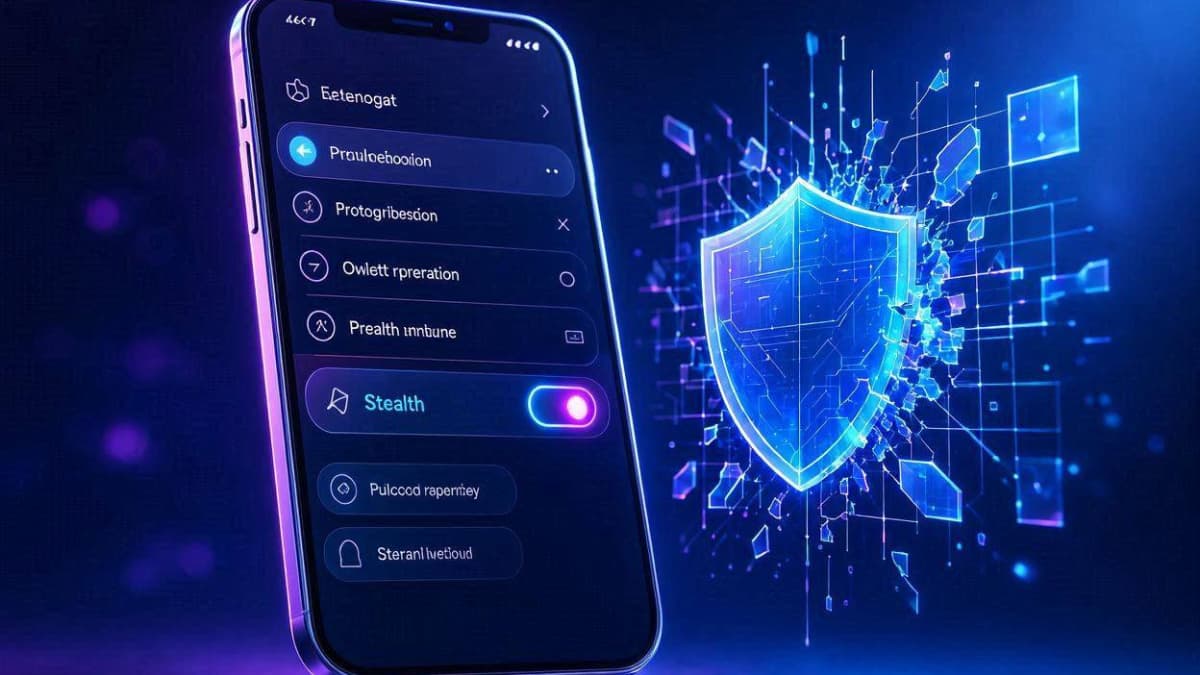
همانطور که در تصویر بالا ملاحظه میکنید، تغییر پروتکل روی Stealth یا WStunnel و قرار دادن پورت روی ۴۴۳، امکان عبور از سیستمهای بازرسی عمیق بستهها (DPI) را فراهم میسازد. در صورتی که پس از اعمال این تغییرات همچنان با کندی سرعت مواجه هستید، بررسی و آموزش تغییر DNS در اندروید میتواند به طرز چشمگیری پایداری اتصال شما را افزایش دهد. این تنظیمات دقیقاً همان الگویی است که برای اتصال بدون قطعی در موبایل و کامپیوتر به آن نیاز دارید.
بهترین تنظیمات Windscribe برای رفع مشکل عدم اتصال در ایران (Troubleshooting Guide)
شبکههای اینترنتی در ایران (بهویژه اپراتورهای همراه اول، ایرانسل، رایتل و مخابرات) از سیستمهای پیشرفته بازرسی عمیق بستهها (DPI – Deep Packet Inspection) برای شناسایی و مسدودسازی پروتکلهای استاندارد VPN استفاده میکنند. اگر با ارورهایی نظیر گیر کردن روی حالت Connecting... یا خطای ارتباطی API Connectivity Error مواجه شدید، پیکربندی اختصاصی زیر مشکل اتصال شما را ۱۰۰٪ برطرف خواهد کرد:
پیکربندی گامبهگام برای عبور از اختلالات شبکه:
-
ورود به منوی تنظیمات (Open Settings):
-
در محیط برنامه روی آیکون چرخدنده (Settings) کلیک کنید.
-
-
تغییر حالت اتصال به دستی (Manual Connection Mode):
-
وارد بخش Connection شوید.
-
گزینه Connection Mode را که به صورت پیشفرض روی حالت Automatic قرار دارد، روی حالت Manual تنظیم کنید تا دسترسی به تغییر پروتکلها و پورتها فعال شود.
-
-
انتخاب پروتکلهای ضد سانسور (Anti-Censorship Protocols):
-
اولویت اول – پروتکل Stealth: این پروتکل ترافیک VPN را به شکل بستههای عادی وب (HTTPS) تغییر شکل میدهد.
-
اولویت دوم – پروتکل WStunnel: اگر Stealth متصل نشد، پروتکل را روی WStunnel (مبتنی بر وبسوکت) بگذارید که یکی از مقاومترین روشها در برابر فیلترینگ شدید است.
-
-
تغییر پورتهای ارتباطی (Port Selection):
-
در صورت عدم اتصال با پورتهای اولیه، پورت خروجی را روی 443 (پورت استاندارد SSL/TLS) یا 80 و 8443 تنظیم کنید. این پورتها به دلیل استفاده در ترافیکهای حیاتی وب، بهندرت مسدود میشوند.
-
-
فعالسازی قابلیت دور زدن سانسور (Circumvent Censorship):
-
در بخش Connection Settings، گزینه Circumvent Censorship را روی حالت فعال (ON) قرار دهید. این ميزة الگوریتمهای جابهجایی دامنه (Domain Fronting) را برای برقراری ارتباط اولیه با سرورهای API فعال میکند.
-
-
تنظیم اختصاصی DNS و Split Tunneling:
-
جهت جلوگیری از نشت IP و افزایش سرعت، در بخش R.O.B.E.R.T یا DNS، حالت DNS را روی Windscribe DNS تنظیم کنید.
-
با فعالسازی Split Tunneling، برنامههای داخلی (مانند همراه بانکها یا اسنپ) را استثنا کنید تا بدون نیاز به خاموش کردن VPN، با سرعت و IP ایران باز شوند.
-
📍 مدیریت برنامههای ایرانی با Split Tunneling (تفکیک ترافیک شبکه)
جایگاه در متن: بعد از بخش «بهترین تنظیمات Windscribe برای ایران»
یکی از بزرگترین مشکلات کاربران هنگام استفاده از فیلترشکن قوی پرسرعت و نامحدود برای اندروید، باز نشدن برنامههای بانکی، اسنپ، تپسی و سایتهای دولتی است. شما مجبورید برای یک تراکنش بانکی، فیلترشکن را خاموش کنید و دوباره وصل شوید. ویژگی Split Tunneling (تونلزنی اختصاصی) این مشکل را برای همیشه حل کرده است.
مراحل جداسازی برنامهها در اندروید (Exclusive Mode):
-
برنامه Windscribe را باز کرده و وارد Settings > Connection شوید.
-
گزینه Split Tunneling را لمس کرده و آن را فعال کنید.
-
حالت را روی Exclusive (استثنا کردن) قرار دهید.
-
لیست تمامی اپلیکیشنهای گوشی شما ظاهر میشود. برنامههای همراه بانک، اسنپ، روبیکا و همراهمن را تیک بزنید.
-
نتیجه: با این کار، ترافیک برنامههای انتخابی مستقیماً با اینترنت بدون فیلتر ایران باز میشود و مابقی ترافیک گوشی (مثل تلگرام و یوتیوب) از تونل رمزنگاریشده ویندسکرایب عبور میکند.
📍 حل مشکل مصرف باتری و قطع شدن ویندسکرایب در پسزمینه (Background Optimization)
جایگاه در متن: قبل از بخش «مقایسه با رقبا»
سیستمعامل اندروید در برندهایی مانند شیائومی (MIUI/HyperOS) و سامسونگ (One UI) به دلیل مدیریت شدید مصرف انرژی، برنامههای در حال اجرا در پسزمینه را بهطور خودکار میبندد. این موضوع باعث قطع ناگهانی VPN میشود.
راهحل جلوگیری از قطع شدن اتصال پسزمینه:
-
در گوشیهای شیائومی:
آیکون برنامه Windscribe را لمس کرده و نگه دارید > روی App Info (اطلاعات برنامه) بزنید > وارد Battery Saver شوید و آن را روی No Restrictions (بدون محدودیت) بگذارید. همچنین گزینه Autostart (شروع خودکار) را فعال کنید.
-
در گوشیهای سامسونگ:
به Settings > Apps > Windscribe > Battery بروید و حالت را روی Unrestricted تنظیم کنید.
-
فعالسازی Always-on VPN:
در تنظیمات اندروید به بخش VPN بروید، آیکون چرخدنده کنار Windscribe را بزنید و گزینههای Always-on VPN و Block connections without VPN را فعال کنید تا قطعی لحظهای ترافیک رخ ندهد.
بررسی تخصصی قابلیت آیپی ثابت (Static IP) و اشتراک Pro در Windscribe
برای کاربرانی که فعالیتهای حساس مالی مانند ترید در صرافیهای بینالمللی (Binance, Bybit, KuCoin)، فعالیت در پروژههای فریلنسری (Upwork, Freelancer)، مدیریت حسابهای Stripe و PayPal یا دسترسی به سرورهای اختصاصی شرکتها را انجام میدهند، تغییر مداوم آدرس IP بزرگترین تهدید امنیتی محسوب میشود. الگوریتمهای هوش مصنوعی صرافیها و پلتفرمهای مالی با مشاهده تغییر ناگهانی لوکیشن یا آدرس IP کاربر، حساب کاربری را مشکوک تشخیص داده و آن را مسدود (Freeze) میکنند.
برنامه Windscribe با ارائه سرویس اختصاصی آیپی ثابت (Static IP) و ارتقا به نسخه Pro، این مشکل را بهطور کامل و ریشهای حل کرده است.
تفکیک آیپی ثابت: دیتاسنتری (Datacenter) vs خانگی (Residential)
برخلاف اکثر ابزارهای تغییر IP که تمام کاربران را به آیپیهای اشتراکی متصل میکنند، ویندسکرایب امکان تهیه دو نوع آیپی ثابت را فراهم میسازد:
-
آیپی ثابت دیتاسنتری (Datacenter Static IP): این IPها از دیتاسنترهای معتبر اختصاص داده میشوند. برای دور زدن سیستمهای احراز هویت دوعاملی (2FA)، ورود امن به پنل سایتها و کاهش تاییدههای امنیتی (CAPTCHA) عالی هستند.
-
آیپی ثابت خانگی (Residential Static IP): شگفتانگیزترین ویژگی برای تریدرها و فریلنسرها! این IPها دقیقاً توسط ارائهدهندگان اینترنت خانگی (ISPهای معتبر مانند AT&T یا Comcast) صادر میشوند. سیستمهای امنیتی صرافیهای حساس یا پلتفرمهای کاری، شما را دقیقاً یک شهروند عادی مقیم در آن کشور (مثلاً آمریکا یا آلمان) تشخیص میدهند، بدون اینکه متوجه استفاده از VPN شوند.
نکته امنیتی و حریم خصوصی: ویندسکرایب برای حفظ ناشناسی کاربر، IPهای ثابت را بین گروه کوچکی از کاربران توزیع میکند تا اصل عدم ذخیره لاگ (No-Logs Policy) صدمه نبیند و در عین حال IP کاربر ثابت بماند.
مقایسه تخصصی و جامع نسخه رایگان (Free) و حرفهای (Pro)
برای انتخاب درست بین نسخه رایگان و ارتقا به اشتراک Pro، جدول مقایسهای زیر تمام تفاوتهای فنی و عملیاتی را شفاف میسازد:
| ميزة / ویژگی فنی | نسخه رایگان (Windscribe Free) | نسخه حرفهای (Windscribe Pro) |
| حجم داده ماهانه (Bandwidth) | ۱۰ گیگابایت (با تأیید ایمیل معتبر) | نامحدود (Unlimited) |
| شبکه سرورها و کشورها | ۱۰ کشور (شامل آمریکا، آلمان، انگلیس، کانادا) | ۶۹ کشور، ۱۳۴ شهر و بیش از ۱۹۵ دیتاسنتر |
| زیرساخت سرورها (Speed) | سرورهای استاندارد اشتراکی | دسترسی به سرورهای پرسرعت ۱۰Gbps |
| تعداد دستگاههای همزمان | اتصال همزمان بدون محدودیت | اتصال همزمان بدون محدودیت (Unlimited Devices) |
| فیلتر DNS هوشمند (R.O.B.E.R.T) | حالت پایه (مسدودسازی بدافزارها و فیشینگ) | کامل (سفارشیسازی فیلتر تبلیغات، پورنوگرافی، شبکههای اجتماعی و ردگیری) |
| قابلیت خرید Static IP | ندارد | امکان افزودن IP ثابت Datacenter و Residential |
| پشتیبانی از استریم و دانلود (P2P) | محدود به برخی سرورهای رایگان | پشتیبانی کامل از Torrenting و سرویسهای Netflix/Hulu |
| پروتکلهای در دسترس | WireGuard, OpenVPN, Stealth, WStunnel | دسترسی کامل به تمامی پروتکلها با پهنای باند اختصاصی |
| طرح خرید انعطافپذیر (Build-A-Plan) | ندارد | امکان خرید لوکیشنهای دلخواه با هزینه اقتصادی ($1/Month) |
🌐 دانلود افزونه مرورگر Windscribe (Chrome Extension):
اگر قصد دارید بدون نیاز به نصب برنامه روی کل سیستم، تنها مرورگر خود را به فیلترشکن متصل کنید، افزونه رسمی کروم را نصب نمایید:
بهترین جایگزینهای Windscribe VPN + جدول مقایسه جامع ۳ برنامهای
اگر به هر دلیلی قصد دارید در کنار Windscribe به سراغ گزینههای دیگر بروید، انتخاب یک سرویس جایگزین نباید به قیمت کاهش سرعت یا به خطر افتادن امنیت دادههای شما تمام شود. در میان دهها سرویسدهنده موجود، دو ابزار Proton VPN و NordVPN به عنوان برترین جایگزینهای ویندسکرایب شناخته میشوند.
در ادامه، این دو جایگزین را از نظر امکانات، پروتکلهای ضد فیلترینگ و نحوه کارکرد در ایران بررسی کرده و سپس عملکرد هر ۳ برنامه را در قالب یک جدول تخصصی مقایسه میکنیم.
۱. جایگزین اول: Proton VPN (بهترین گزینه برای ترافیک رایگان نامحدود)
سرویس پروتون ویپیان (Proton VPN) که توسط دانشمندان مرکز تحقیقاتی CERN در سوئیس توسعه یافته، یکی از قابلاعتمادترین ابزارهای حریم خصوصی در جهان است.
-
ویژگی برجسته: برخلاف ویندسکرایب که ترافیک رایگان ۱۰ گیگابایتی دارد، Proton VPN در نسخه رایگان خود پهنای باند و ترافیک کاملاً نامحدود ارائه میدهد.
-
پروتکل ضد فیلترینگ Stealth: این برنامه دارای یک پروتکل اختصاصی به نام Stealth است که ترافیک رمزنگاریشده VPN را در قالب بستههای عادی وب (HTTPS over TLS) بازسازی میکند تا از سیستمهای بازرسی عمیق بستهها (DPI) در ایران عبور کند.
-
معایب نسبت به Windscribe: در نسخه رایگان پروتون، امکان انتخاب دستی سرور وجود ندارد (برنامه بهطور خودکار به یکی از سرورهای هلند، آمریکا یا ژاپن وصل میشود) و ویژگی مسدودکننده تبلیغات (NetShield) تنها در نسخه پرو فعال است.
📥 دانلود مستقیم Proton VPN برای اندروید (نسخه اصلی و رایگان):
جهت نصب رسمی اپلیکیشن Proton VPN و استفاده از ترافیک کاملاً نامحدود و بدون قطعی روی گوشیهای اندروید، روی لینک مستقیم زیر کلیک کنید:
🖼️ تصویر معرفی جایگزین اول (Proton VPN)
اگرچه ویندسکرایب امکانات فوقالعادهای ارائه میدهد، اما برخی کاربران به دنبال سرویسی هستند که هیچگونه محدودیت حجمی ماهانه نداشته باشد. در میان گزینههای موجود، اپلیکیشن پروتون ویپیان یکی از برجستهترین ابزارهایی است که ترافیک رایگان نامحدود در اختیار کاربران قرار میدهد. برای آشنایی بیشتر با این ابزار، میتوانید به برگه تخصصی دانلود مستقیم Proton VPN برای اندروید و ویندوز در سایت فلش آپک مراجعه کنید.
تصویر فوق نمای کلی از محیط کاربری و ویژگیهای برجسته Proton VPN را نشان میدهد. این برنامه به دلیل عدم اعمال سقف ترافیکی، گزینهای عالی برای دانلود فایلهای حجیم و تماشای ویدیوهای یوتیوب محسوب میشود. همچنین اگر به دنبال گزینههای رایگان دیگر هستید، بررسی مقاله دانلود فیلترشکنهای رایگان و پرسرعت بدون قطعی اطلاعات بسیار مفیدی به شما خواهد داد.
۲. جایگزین دوم: NordVPN (پادشاه سرعت و امنیت پریمیوم)
اگر بودجه کافی دارید و به دنبال یک سرویس کاملاً حرفهای بدون محدودیتهای رایگان هستید، NordVPN قدرتمندترین جایگزین پرداختی ویندسکرایب است.
-
ویژگی برجسته: دارا بودن سرورهای اختصاصی Obfuscated (مخفیسازی ترافیک) و پروتکل اختصاصی NordWhisper که برای سختترین محیطهای فیلترینگ طراحی شدهاند.
-
قابلیت Threat Protection Pro: این ابزار علاوه بر مسدودسازی تبلیغات، برنامهها را قبل از دانلود از نظر وجود بدافزار و فایلهای مخرب اسکن میکند.
-
معایب نسبت به Windscribe: NordVPN فاقد نسخه رایگان دائمی است (تنها تست ۳ روزه روی گوگل پلی دارد) و برای استفاده از آن باید اشتراک ماهیانه یا سالیانه خریداری کنید.
📥 دانلود مستقیم NordVPN برای اندروید (نسخه رسمی و پرسرعت):
برای دریافت نسخه اصلی NordVPN با پشتیبانی از سرورهای اختصاصی Obfuscated و پینگ پایین برای گیمینگ و اینستاگرام، از لینک زیر استفاده کنید:
🖼️ تصویر بخش معرفی جایگزین دوم (NordVPN)
برای آن دسته از کاربرانی که سرعت، امنیت و پینگ پایین در اولویت اول قرار دارد و محدودیتی در خرید اشتراکهای مالی ندارند، برنامه نورد ویپیان بیرقیب است. این سرویس با دارا بودن سرورهای اختصاصی Obfuscated، گزینهای محبوب میان گیمرها و تریدرهاست. برای مقایسه عملکرد این برنامه با سایر سرویسهای پرداختی، مقاله بررسی و دانلود NordVPN برای اندروید و ویندوز را در رسانه flashapk.com از دست ندهید.
همانطور که در تصویر بالا مشاهده میکنید، زیرساخت شبکه و سرورهای چندلایه NordVPN اتصال بدون قطعی را تضمین میکنند. اگر از طرفداران بازیهای آنلاین مانند PUBG یا Call of Duty هستید، استفاده از این برنامه در کنار راهنمای کاهش پینگ بازیهای آنلاین در اندروید، تجربهای روان و بدون تاخیر را برای شما به ارمغان خواهد آورد.
📊 جدول مقایسه تخصصی ۳ برنامهای (Windscribe vs Proton VPN vs NordVPN)
این جدول به شما کمک میکند تا با توجه به نیاز، بودجه و نوع دستگاه خود، مناسبترین ابزار را انتخاب کنید:
| فاکتور مقایسهای | Windscribe VPN | Proton VPN | NordVPN |
| کشور مبدأ (حوزه قضایی) | 🇨🇦 کانادا (عضو 5 Eyes) | 🇨🇭 سوئیس (خارج از surveillance alliances) | 🇵🇦 پاناما (خارج از 14 Eyes) |
| ترافیک نسخه رایگان | ۱۰ گیگابایت در ماه (با تأیید ایمیل) | نامحدود (Unlimited) | ندارد (فقط اشتراک پولی) |
| پوتکل اختصاصی ضد سانسور | Stealth & WStunnel | Stealth Protocol | Obfuscated Servers & NordWhisper |
| وضعیت کارکرد در ایران | 🟢 عالی (با پروتکل WStunnel/Stealth) | 🟡 خوب (نیازمند تنظیم روی Stealth) | 🟢 فوقالعاده (روی سرورهای Obfuscated) |
| قابلیت آیپی ثابت (Static IP) | 🟢 دارد (Datacenter & Residential) | 🟡 محدود (تنها در طرحهای سازمانی) | 🟢 دارد (Dedicated IP پولی) |
| تعداد اتصالات همزمان | نامحدود (در هر دو نسخه) | ۱ دستگاه (رایگان) / ۱۰ دستگاه (Pro) | تا ۱۰ دستگاه همزمان |
| مسدودکننده تبلیغات (Ad-Blocker) | 🟢 R.O.B.E.R.T (در نسخه رایگان هم فعال است) | 🔴 NetShield (تنها در نسخه Plus/Pro) | 🟢 Threat Protection Pro (نسخه پولی) |
| بهترین کاربرد | مرور روزانه، ترید با IP ثابت، اندروید و ویندوز | دانلود فایلهای حجیم و وبگردی نامحدود | گیمینگ با پینگ پایین، امنیت حداکثری و استریم ۴K |
📝 تصویر مقایسه سه برنامه مکمل
انتخاب میان برترین سرویسهای تغییر IP همیشه دغدغه اصلی کاربران حرفهای بوده است. اگرچه برنامه Windscribe با ارائه ۱۰ گیگابایت ترافیک رایگان و پروتکلهای ضد سانسور یک گزینه عالی محسوب میشود، اما بررسی عملکرد آن در کنار سایر رقبای سرسخت بازار مانند Proton VPN و NordVPN به شما کمک میکند تا دقیقاً متناسب با نیاز خود دست به انتخاب بزنید. پیش از بررسی جزئیات، اگر قصد دارید با سایر سرویسهای پرسرعت نیز آشنا شوید، میتوانید مقاله معرفی بهترین فیلترشکنهای قوی و پرسرعت برای اندروید را در وبسایت فلش آپک مطالعه کنید. در ادامه، بنر مقایسهای این سه ابزار قدرتمند را مشاهده میکنید.

همانطور که در تصویر مقایسهای بالا ملاحظه میکنید، هر سه برنامه ویژگیهای منحصربهفرد خود را دارند؛ ویندسکرایب برای تریدرها به دلیل ارائه قابلیت آیپی ثابت اختصاصی و پروتکل Stealth بیرقیب است، پروتون ویپیان برای کسانی که دانلودهای حجیم دارند عالی است و نورد ویپیان بهترین انتخاب برای گیمرها به شمار میرود. اگر قصد دارید این ابزارها را روی کامپیوتر خود نیز نصب کنید، پیشنهاد میکنیم راهنمای دانلود فیلترشکن قدرتمند و سریع برای کامپیوتر را بررسی نمایید تا بهترین عملکرد را در ویندوز داشته باشید.
💡 راهنمای انتخابی: کدام فیلترشکن برای شرایط شما مناسبتر است؟
-
۱. Windscribe VPN؛ مناسب برای:
-
اپراتورها و شبکه: بهترین عملکرد روی همراه اول، ایرانسل و مخابرات (با تنظیم پروتکل Stealth/WStunnel).
-
برند گوشی: تمام برندها (سامسونگ، شیائومی، هواوی، آیفون) و Android TV / شیائومی Mi Box.
-
شبکههای اجتماعی و پیامرسانها: عالی برای اینستاگرام، تلگرام، یوتیوب و واتساپ (بدون افت سرعت در بارگذاری ویدیو).
-
بازیهای آنلاین: عالی برای PUBG Mobile و Call of Duty Mobile (به دلیل پینگ پایین پروتکل WireGuard).
-
کاربران هدف: تریدرها (به دلیل قابلیت IP ثابت)، فریلنسرها و کسانی که به دنبال ۱۰ گیگ حجم رایگان باکیفیت هستند.
-
-
۲. Proton VPN؛ مناسب برای:
-
اپراتورها و شبکه: عملکرد فوقالعاده روی اینترنتهای خانگی (مخابرات، شاتل، پارس آنلاین) و اپراتور رایتل.
-
برند گوشی: بسیار سبک روی گوشیهای شیائومی و سامسونگ بدون داغ کردن پردازنده.
-
شبکههای اجتماعی: باز کردن سریع یوتیوب با کیفیت 4K و دانلود ویدیوهای حجم بالا از تلگرام.
-
بازیهای آنلاین: عالی برای بازیهای استراتژیک و شوتر آنلاین بدون قطع و وصلی ناگهانی.
-
کاربران هدف: کسانی که دانلودهای حجیم دارند و به دنبال ترافیک رایگان و کاملاً نامحدود هستند.
-
-
۳. NordVPN؛ مناسب برای:
-
اپراتورها و شبکه: بهترین عملکرد روی شبکههای فیبر نوری (FTTH)، ایرانسل و همراه اول (از طریق سرورهای Obfuscated).
-
برند گوشی: سازگاری کامل با آیفون (iOS)، سامسونگ و سیستمعامل ویندوز و مک.
-
شبکههای اجتماعی: اتصال آنی و بدون وقفه به تیکتاک (TikTok)، اینستاگرام و استریم آنلاین.
-
بازیهای آنلاین: پادشاه گیمینگ آنلاین! ارائه پایینترین پینگ در بازیهایی مانند Valorant، FIFA/FC، و Fortnite با پروتکل NordLynx.
-
کاربران هدف: کاربران حرفهای، گیمرها و کسانی که کیفیت و سرعت پریمیوم میخواهند و محدودیتی در پرداخت ارزی ندارند.
-
سوالات متداول کاربران (Frequently Asked Questions)
۱. آیا Windscribe VPN در ایران رایگان است و چقدر حجم میدهد؟
بله، این برنامه با ثبتنام اولیه ۲ گیگابایت ترافیک رایگان ارائه میدهد. در صورتی که پس از ساخت اکانت، ایمیل معتبر وارد کرده و روی لینک تأیید (Verification Link) ارسالشده کلیک کنید، حجم ماهانه شما به ۱۰ گیگابایت رایگان ارتقا مییابد.
۲. چرا ویندسکرایب وصل نمیشود و چگونه مشکل عدم اتصال در همراه اول و ایرانسل را حل کنیم؟
به دلیل اختلالات و فیلترینگ شدید روی اپراتورهای همراه اول، ایرانسل و مخابرات، حالت خودکار برنامه ممکن است کار نکند. برای حل مشکل:
-
وارد Settings > Connection شوید.
-
حالت Connection Mode را روی Manual بگذارید.
-
پروتکل را روی Stealth یا WStunnel و پورت (Port) را روی 443 یا 80 تنظیم کنید.
۳. آیا دانلود نسخه رایگان Windscribe برای ترید، صرافیها و حسابهای ارزی مناسب است؟
خیر، نسخه رایگان به دلیل تغییر مداوم آدرس IP برای فعالیتهای حساس مالی (مانند ترید در Binance, KuCoin, Bybit یا استفاده از PayPal) به هیچ عنوان توصیه نمیشود، زیرا باعث مسدود شدن حساب میشود. برای ترید حتماً باید از سرویس آیپی ثابت (Static IP) یا Residential IP در نسخه Pro استفاده کنید.
۴. آیا دانلود Windscribe مود شده (Modded APK) یا نسخه کرک شده امن است؟
خیر، دانلود نسخههای غیررسمی، مود شده یا کرکشده از منابع ناشناس بسیار خطرناک است. این نسخهها معمولاً کدهای رمزنگاری امنیتی برنامه را غیرفعال کرده و حاوی بدافزارهایی جهت سرقت اطلاعات بانکی، رمزهای عبور و جاسوسی از اطلاعات شخصی شما هستند. همیشه نسخه رسمی را از Google Play یا وبسایت اصلی دانلود کنید.
۵. چگونه کد ووچر (Voucher Code) ویندسکرایب را برای افزایش حجم رایگان فعال کنیم؟
برای فعالسازی کدهای هدیه و مناسبتی:
-
وارد وبسایت رسمی
windscribe.comشوید و وارد اکانت خود شوید. -
به بخش My Account بروید.
-
روی گزینه Claim Voucher کلیک کرده، کد تخفیف را وارد کنید و دکمه Claim را بزنید تا حجم اضافه روی حساب شما اعمال شود.
۶. علت افت سرعت Windscribe چیست و چگونه سرعت آن را افزایش دهیم؟
استفاده از پروتکل Stealth به دلیل رمزنگاری مضاعف، کمی سرعت را کاهش میدهد. برای افزایش سرعت:
-
سرورهای نزدیکتر مانند آلمان (Germany)، هلند (Netherlands) یا ترکیه (Turkey) را انتخاب کنید.
-
قابلیت Split Tunneling را فعال کنید تا برنامههای ایرانی از VPN عبور نکنند.
-
مسدودکننده تبلیغات R.O.B.E.R.T را روی حالت فعال بگذارید تا ترافیک اضافی بارگذاری نشود.
۷. آیا میتوان از Windscribe روی تلویزیون هوشمند (Android TV) استفاده کرد؟
بله، اپلیکیشن رسمی Windscribe برای سیستمعامل Android TV و Xiaomi Mi Box/Stick بهینهسازی شده است. شما میتوانید برنامه را مستقیماً از Google Play تلویزیون نصب کرده و با استفاده از قابلیت Lazy Login (بدون نیاز به تایپ رمز با کنترل) آن را فعال کنید.
۸. آیا با یک اکانت ویندسکرایب میتوان همزمان روی چند دستگاه متصل شد؟
بله، یکی از بزرگترین مزایای ویندسکرایب این است که محدودیتی در تعداد دستگاههای متصل همزمان ندارد و میتوانید یک اکانت را به صورت همزمان روی گوشی اندروید، کامپیوتر، تبلت و مرورگر اعضای خانواده فعال کنید.
نتیجهگیری: چرا Windscribe VPN پادشاه فیلترشکنهای رایگان و امن است؟
در نهایت، انتخاب یک ابزار امنیتی پایداری که بتواند حریم خصوصی شما را تضمین کرده و بدون قطع و وصلیهای مداوم دسترسی آزاد به اینترنت را فراهم کند، یک نیاز حیاتی است. بررسی تخصصی ویژگیها نشان میدهد که Windscribe VPN نه تنها یک فیلترشکن قوی و پرسرعت و نامحدود برای استفاده روزمره است، بلکه با ارائه ۱۰ گیگابایت ترافیک رایگان ماهانه، الگوریتمهای پیشرفته رمزنگاری و عدم ذخیرهسازی لاگها، استانداردهای جدیدی را در صنعت VPN تعریف کرده است.
اگر به دنبال دانلود فیلتر شکن قدرتمند و سریع برای کامپیوتر رایگان و موبایل هستید، قابلیتهای بینظیری همچون پروتکلهای اختصاصی ضد سانسور (Stealth و WStunnel)، فیلتر DNS هوشمند (R.O.B.E.R.T) و امکان استفاده از فیلترشکن قوی و با آی پی ثابت برای فعالیتهای حساس، این برنامه را به گزینهای بیرقیب تبدیل میسازد. به جای بهخطر انداختن امنیت دستگاه با نسخههای غیررسمی و ناامن، با دانلود مستقیم نسخه اصلی، پایداری، سرعت بالا و امنیت واقعی را در تمامی اپراتورهای همراه و خانگی تجربه کنید.
📥 باکس دانلود ویژه و مستقیم Windscribe VPN (نسخه رسمی و امن)
⚠️ نکته امنیتی: تمامی لینکهای زیر مستقیماً به سرورها و فروشگاههای رسمی متصل هستند. برای حفظ امنیت اطلاعات، از دانلود نسخههای مود شده یا منابع ناشناس خودداری کنید.
| پلتفرم / سیستمعامل | ویژگیها و مشخصات | وضعیت سرورها | لینک دانلود مستقیم |
| 🤖 اندروید (Android) |
• حجم: ۴۰ مگابایت
• نسخه: 4.2
• اندروید 7.0 به بالا |
🟢 فعال و پرسرعت | 📥 دانلود مستقیم از گوگل پلی (Google Play) |
| 💻 ویندوز (Windows 7/10/11) |
• نسخه دسکتاپ (.exe)
• پشتیبانی از Kill Switch
• قابلیت IP ثابت |
🟢 متصل و پایدار | 📥 دانلود مستقیم برای ویندوز (سایت رسمی) |
| 🌐 افزونه مرورگر (Chrome/Firefox) |
• نصب سریع روی کروم
• مسدودکننده تبلیغات
• بدون نیاز به نصب نرمافزار |
🟢 آماده اتصال | 📥 دانلود افزونه مرورگر کروم |
💡 راهنمای سریع پس از دانلود:
پس از نصب، حتماً ایمیل خود را تأیید کنید تا سقف حجم رایگان شما به ۱۰ گیگابایت در ماه ارتقا یابد. در صورت مواجهه با اختلال در اتصال، پروتکل برنامه را از بخش Settings روی حالت Stealth یا WStunnel بگذارید.