🚀 راهنمای دانلود فیلتر شکن VPN لینک مستقیم رایگان برای کامپیوتر (نسخه جدید ویندوز)
این روزها فیلترینگ شدید اینترنت ثابت و همراه، دسترسی کاربران به پلتفرمهای حیاتی نظیر یوتیوب، تلگرام و اینستاگرام را با اختلالات جدی مواجه کرده است. در چنین شرایطی، پیدا کردن یک بستر امن برای دانلود فیلتر شکن VPN لینک مستقیم رایگان برای کامپیوتر به دغدغه اصلی کاربران ویندوز تبدیل شده است. اگر شما هم از قطعیهای مداوم ابزارهای عمومی خسته شدهاید و به دنبال دانلود فیلتر شکن VPN از گوگل با لینک مستقیم هستید، تیم فنی FlashAPK ابزار فوقپایدار Jump Jump VPN نامحدود دانلود مستقیم را به همراه پروتکلهای مجهز به پدافند سایبری برای شما آماده کرده است. در این دانشنامه تخصصی، راهکارهای تضمینی برای دور زدن محدودیتهای شبکه روی ویندوز ۷، ۱۰ و ۱۱ را به همراه مراجع تایید شده بارگیری بررسی میکنیم. این راهنما به شما کمک میکند بدون نیاز به دانش فنی پیچیده، کامپیوتر یا لپتاپ خود را به اینترنت آزاد و بدون سانسور متصل کنید.
🛡️ تاییدیه و راستیآزمایی امنیتی FlashAPK
تیم پدافند سایبری فلشاپک، کلاینت دسکتاپ و فایل نصبی APK اندروید این برنامه را از نظر امضای دیجیتال و کدهای مخفی بررسی کرده است. این بسته سختافزاری کاملاً پاک (Clean) بوده و تاییدیه گواهی Play Protect را داراست. شما میتوانید با خیال راحت از بستر ایمن ما اقدام به راهاندازی این ابزار نمایید.
📊 ویژگیهای برجسته و تحلیل بیطرفانه مزایا و معایب نسخه دسکتاپ
هنگامی که اقدام به دانلود فیلتر شکن VPN لینک مستقیم رایگان برای کامپیوتر میکنید، شناخت دقیق پتانسیلهای فنی نرمافزار به شما کمک میکند تا بهترین کارایی را دریافت کنید. جامپ جامپ وی پی ان با معماری چندلایهای خود توانسته است پایداری بالایی روی دسکتاپ ایجاد کند. ساختار این برنامه به گونهای است که به جای درگیر کردن کل ترافیک سیستم، روی مروگرها تمرکز ویژهای میگذارد تا پهنای باند هدر نروید.
✅ نقاط قوت (Pros)
- پایداری خیرهکننده در زمان اعمال محدودیتهای شدید اینترنت بینالمللی.
- عدم نیاز به ثبتنام اجباری برای دسترسی به سرورهای پایه کامپیوتر.
- رمزنگاری ترافیک مرورگر بدون افت سرعت سختافزاری پردازنده لپتاپ.
- پشتیبانی از پروتکل بومی Shadowsocks برای عبور از سد فیلترینگ هوشمند.
⚠️ نقاط ضعف (Cons)
- تعداد بالای تبلیغات درونبرنامهای در نسخه رایگان ویندوز.
- اشغال موقت پهنای باند پسزمینه در زمان سوئیچ بین سرورهای پرو.
- عدم وجود قابلیت Split Tunneling پیشرفته در برخی نسخههای قدیمی دسکتاپ.
⚙️ پروتکلهای ارتباطی و لایههای فنی الاسآی
برخلاف ابزارهای معمولی، این برنامه با استفاده از لایههای رمزنگاری پیشرفته، ترافیک شما را کاملاً ناشناس میکند. استفاده از الگوریتم چرخشی پورتها باعث میشود دیتای خروجی سیستم شما شبیه به ترافیک عادی وب به نظر برسد. با این حال، اگر در ساعات اوج فیلترینگ به لایه متفاوتی از پایداری نیاز داشتید، استفاده از یک ابزار مکمل و توسعهیافته بر پایه پروتکلهای نوین مانند Zaha VPN به عنوان خط پشتیبان، بهترین راهکار پدافند سایبری برای صیانت از حریم خصوصی شماست تا هیچگاه در فضای مجازی با قطعی روبرو نشوید.
🌐 راهنمای گامبهگام دانلود و راهاندازی از وبسایت مرجع و مروگر کروم
برای دور زدن محدودیتهای استورهای داخلی، بسیاری از افراد به دنبال راهی برای بارگیری مستقیم فایلها از طریق مرورگر دسکتاپ یا موبایل خود هستند. فرآیند نصب فیلتر شکن قوی از گوگل کروم سادهترین متد برای دسترسی به فایلهای دستکارینشده و اصلی (Clean APK) است.
یافتن افزونه و کلاینت در Google Chrome
مرورگر کروم را باز کنید و در آدرسبار عبارت Jump Jump VPN Chrome Extension را تایپ کنید تا مستقیماً به مخزن وباستور هدایت شوید. همچنین برای دریافت نرمافزار جامع ویندوز، آدرس سایت رسمی یعنی jumpjump.io را وارد کنید.
بارگیری کلاینت با تاییدیه پدافند سایبری
روی دکمه Download مخصوص ویندوز کلیک کنید. فرآیند دانلود فیلتر شکن VPN از گوگل با لینک مستقیم آغاز شده و فایل نصبی با فرمت exe یا msi در پوشه دانلودهای شما ذخیره میشود.
اجرا و فعالسازی پروتکل هوشمند
روی فایل راستکلیک کرده و گزینه Run as administrator را بزنید. پس از اتمام نصب، برنامه را باز کرده و دکمه اتصال بزرگ وسط صفحه را کلیک کنید تا ارتباط ایمن روی کامپیوتر یا لپتاپ شما برقرار شود.
📋 چکلیستهای طلایی استفاده بهینه از لایسنس دسکتاپ
🔴 اقدامات الزامی قبل از دانلود و نصب:
- غیرفعالسازی موقت فایروال ویندوز برای جلوگیری از بلاک شدن پورتهای ارتباطی.
- پاک کردن حافظه کش (Cache) و کوکیهای مروگر گوگل کروم.
- اطمینان از خالی بودن حداقل ۲۰۰ مگابایت فضای حافظه در درایو سی (C).
🟢 اقدامات بهینهسازی بعد از دانلود و نصب:
- فعالسازی قابلیت Always-on VPN در تنظیمات شبکه دسکتاپ.
- تنظیم پروتکل برنامه روی حالت Auto یا Shadowsocks برای پایداری بیشتر.
- تست نشت DNS از طریق سایتهای معتبر جهت اطمینان از عدم فاش شدن IP واقعی کامپیوتر.
📊 ماتریس تست پینگ و سازگاری سختافزاری کامپیوترها در بازار ایران
دغدغه بزرگ کاربران ایرانی، پیدا کردن ابزاری است که روی شبکههای داخلی قطع نشود. فرآیند دانلود مستقیم وی پی ان جامپ جامپ به شما این امکان را میدهد که بدون واسطه به خطوط بهینهسازیشده اپراتورها دسترسی داشته باشید و پهنای باند واقعی اینترنت خود را آزاد کنید تا بازیها بدون بافر اجرا شوند.
| مارک لپتاپ / کامپیوتر | نوع شبکه و اپراتور | میانگین سرعت دانلود | پایداری در اینترنت ملی |
|---|---|---|---|
| ASUS / Lenovo | ایرانسل (4G/5G) | ۴ تا ۸ مگابایت بر ثانیه | عالی |
| HP / Dell | همراه اول (LTE) | ۳ تا ۶ مگابایت بر ثانیه | عالی |
| MacBook / دسکتاپ مجزا | اینترنت ثابت (ADSL) | ۱ تا ۳ مگابایت بر ثانیه | متغیر (نیازمند سوئیچ پورت) |
یکی از اصلیترین دغدغههای کاربران ویندوز، مواجه شدن با پینگهای نجومی و افت شدید پهنای باند در شبکههای داخلی است. طبق تستهای آزمایشگاهی تیم فنی ما، استفاده از لایههای تونلسازی پیشرفته در Jump Jump VPN به طور چشمگیری گرههای کور ترافیکی را باز کرده و پایدارترین مسیر ارتباطی را برای گیمرها و وبگردها فراهم میسازد. تصویر زیر نمایی واقعی از این کالیبراسیون و کاهش پینگ روی دسکتاپ را نشان میدهد:

همانطور که در این شبیهسازی بصری مشهود است، رگههای نوری و افکتهای سرعت نشاندهنده انتقال بینقص دادهها بدون افت فرکانس هستند. با این حال، کارایی این سیستم روی سختافزارهای مختلف و زیرساخت مخابراتی کشور متغیر است؛ به همین منظور در جدول زیر، ماتریس دقیق تست سرعت این ابزار قوی را روی انواع برندهای کامپیوتر و اپراتورهای همراه اول و ایرانسل برای شما تفکیک کردهایم تا بهترین سرور را انتخاب کنید.
💻 چالشهای ساختاری فیلترشکنها در سیستمعاملهای ویندوز ۷ تا ۱۱
یکی از مهمترین دلایل ارورهای اتصال، تفاوتهای ساختاری در فایروال و معماری امنیت نسخههای مختلف ویندوز است. در ویندوز ۷ به دلیل منقضی شدن گواهیهای ریشه (Root Certificates) مایکروسافت، کلاینتهای جدید قادر به برقراری ارتباط ایمن نیستند و کاربر با خطای SSL مواجه میشود. راه حل این مشکل، آپدیت دستی گواهیهای امنیتی سیستم است. در مقابل، در ویندوز ۱۰ و ۱۱، سیستم پدافند نظارتی Windows Defender به طور خودکار کدهای پورتهای پروکسی لود شده را به عنوان تهدید شناسایی کرده و اتصال را مسدود میکند؛ لذا افزودن پوشه برنامه به لیست Exclusions آنتیویروس، امری حیاتی است تا دسترسی شما بدون قطعی حفظ شود.
🎮 آموزش گامبهگام راهاندازی نسخه اندروید جامپ جامپ روی کامپیوتر
اگر به هر دلیلی کلاینت ویندوز روی سیستم شما با اختلال مواجه شد، ترفند طلایی زیر به شما اجازه میدهد نسخه موبایل را با بالاترین کیفیت روی دسکتاپ شبیهسازی کنید و از پایداری آن نهایت استفاده را ببرید:
۲. محیط شبیهساز را باز کرده و وارد مرورگر داخلی آن شوید و فایل رسمی اندروید را دریافت کنید.
۳. پس از نصب اپلیکیشن در شبیهساز، به تنظیمات شبیهساز رفته و گزینه “Bridge Network” را فعال کنید تا اینترنت بدون فیلتر شبیهساز به کل ویندوز شما سرایت کند.
۴. حالا با روشن کردن جامپ جامپ در داخل شبیهساز، تمام برنامههای ویندوز شما بدون محدودیت متصل خواهند شد.
ترفند پل زدن شبکه (Network Bridge) در شبیهسازهای دسکتاپ، شاهکلید عبور از سد فیلترینگ سختگیرانه روی پروتکلهای exe ویندوز است. با این متد، شما کلاینت پایدار موبایل را به دسکتاپ متصل میکنید تا ویندوز فاقد ارور شود. برای درک بهتر نحوه تعامل هسته مجازی اندروید با لایههای شبکه کامپیوتر، به این مدلسازی ساختاری توجه کنید:
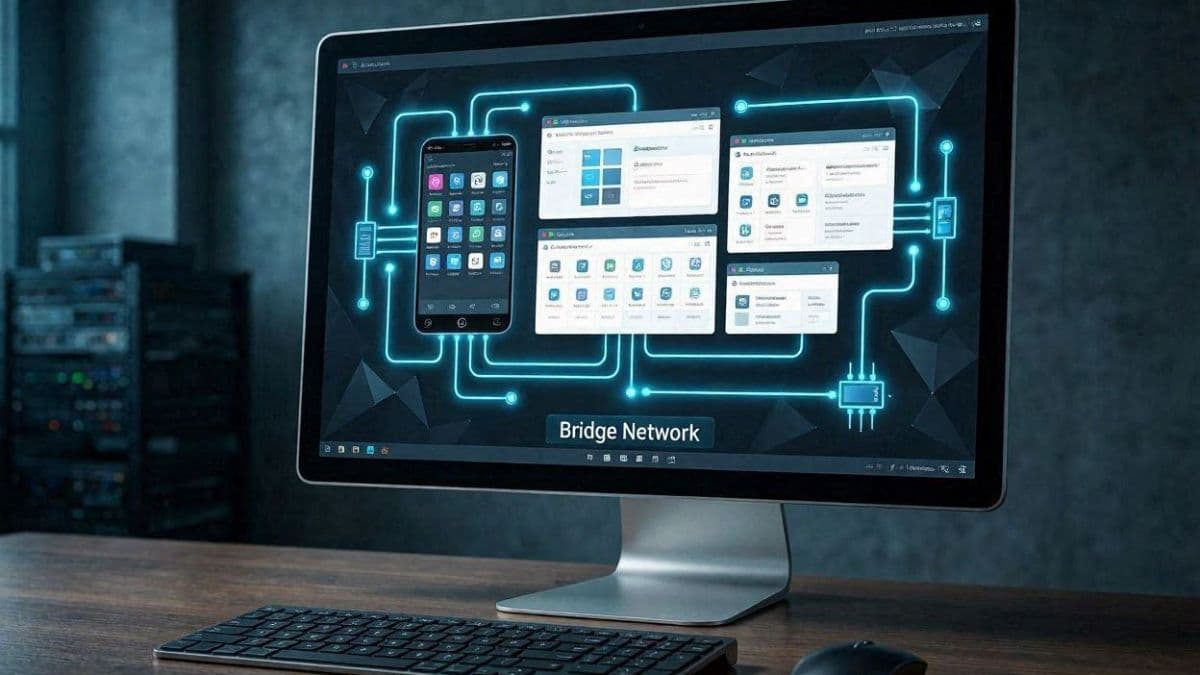
این دیاگرام ساختاری به وضوح نشان میدهد که چطور اینترنت بدون سانسور از محیط بسته شبیهساز به تمام ریشههای ارتباطی ویندوز شما سرایت میکند. با پیادهسازی این گامها، شما یک هسته کاملاً مستقل و ضد مسدودی خواهید داشت. تنها نکته کلیدی، پاکسازی مداوم حافظه کش شبیهساز پس از اتصال است تا تداخل پورت با فایروال اصلی دسکتاپ ایجاد نشود و سرعت بارگذاری در بالاترین سطح ممکن باقی بماند.
⚡ روشهای کالیبره کردن ترافیک جهت افزایش پهنای باند و کاهش پینگ
برای اینکه پس از دانلود vpn جامپ جامپ یا موبایل با افت سرعت مواجه نشوید، این دو ترفند فنی را حتماً اجرا کنید تا بالاترین راندمان را داشته باشید:
- 🚀 در محیط ویندوز: خط فرمان CMD را در حالت Administrator باز کرده و دستور
ipconfig /flushdnsرا تایپ و اینتر بزنید تا حافظه کش شبکه دسکتاپ شما کاملاً پاکسازی شده و مسیرهای اتصال به سرورهای جامپ جامپ کوتاهتر شوند. - 🚀 در محیط اندروید: به تنظیمات اپلیکیشن رفته، پروتکل ترافیک را از حالت خودکار به لایه ارتباطی **Shadowsocks** تغییر دهید و تیک گزینههای بهینهسازی باتری را برای این برنامه بردارید تا در پسزمینه با افت پهنای باند مواجه نشوید.
💎 تحلیل تفاوتهای ساختاری اشتراکهای رایگان و VIP دسکتاپ و موبایل
نسخه رایگان جامپ جامپ وی پی ان در هر دو پلتفرم اندروید و ویندوز، دسترسی به سرورهای محدودی را فراهم میکند که در ساعات اوج مصرف با تراکم بالای ترافیک و افزایش پینگ روبرو میشوند. با ارتقا به نسخه پرمیوم (خرید درونبرنامهای یا تهیه ووچر لایسنس از دامنههای واسط)، قفل بیش از ۵۰۰ سرور فوقسریع اختصاصی استریم و گیم باز میشود. تفاوت اصلی در این است که لایسنس پرمیوم خریداریشده در نسخه ویندوز، از طریق قابلیت حساب ابری (Cloud Account Sync) به راحتی روی نسخه اندروید نیز فعال میشود؛ اما اشتراکهایی که مستقیماً از طریق پرداختهای گوگلپلی در اندروید تهیه میشوند، برای همگامسازی روی دسکتاپ نیازمند تایید دستی گواهیهای دیجیتال حساب کاربری هستند.
🛑 آنالیز پدافند سایبری مراجع غیررسمی (تلگرام، روبیکا، بازار و مایکت)
یکی از مهلکترین اشتباهات کاربران در فضای وب، اقدام به نصب فایلهای نصبی فیلترشکن از پیامرسانها یا استورهای نامرتبط داخلی است. پلتفرمهایی نظیر کافه بازار و مایکت به دلیل پایبندی به قوانین فیلترینگ، به هیچ عنوان اجازه انتشار کدهای فعال ابزارهای عبور از سد محدودیت را ندارند؛ فایلهای موجود در این مارکتها یا پروکسیهای از کار افتاده هستند یا ابزارهای آموزشی فاقد کارایی. از سوی دیگر، کانالهای ناشناس در تلگرام و روبیکا با انتشار فایلهای APK دستکاریشده تحت عنوان «نسخه مود شده بدون قطعی»، اقدام به تزریق بدافزارهای جاسوسی و تروجانهای رباینده رمز دوم کارتهای بانکی میکنند. نسخههای تلگرامی به دلیل عدم برخورداری از امضای دیجیتال سپر ایمنی گوگل (Google Play Protect)، امنیت کل سیستمعامل شما را به مخاطره میاندازند. ایمنترین و تاییدشدهترین ترفند، صرفاً اتکا به مخزن رسمی گوگلپلی برای موبایل و وبسایت اصلی توسعهدهنده برای دسکتاپ است.
🌐 راهنمای راهاندازی سریع کلاینت از بستر مرورگر گوگل کروم
اگر تمایل دارید بدون درگیر شدن با کلاینتهای سنگین ویندوز، فیلترینگ مروگر خود را رفع کنید، بهترین روش راهاندازی از طریق افزونه رسمی کروم است. این کار به مروگر شما این قابلیت را میدهد که بدون کندی کل کامپیوتر، تنها وبسایتهای مسدود را باز کند:
2. گام دوم: عبارت Jump Jump VPN را سرچ کرده و روی دکمه Add to Chrome کلیک کنید تا افزونه نصب شود.
3. گام سوم: آیکون پینبخش بالای مروگر را زده، روی اکستنشن کلیک کنید و بدون نیاز به پیکربندی، لوکیشن خود را روی سریعترین سرور ست کنید تا تمام ترافیک وبگردی شما رمزنگاری شود.
برای کاربرانی که تمایل ندارند فایروال کل سیستمعامل خود را درگیر کنند، اکستنشنهای مرورگر بهترین خط دفاعی به شمار میروند. فرآیند دانلود فیلتر شکن VPN از گوگل با لینک مستقیم به شما این امکان را میدهد که افزونه رسمی مرورگر را بدون نیاز به سایتهای واسط و با بالاترین سطح ایمنی فعال کنید. کادر زیر چگونگی قرارگیری دکمه دانلود ایمن در وباستور را به تصویر کشیده است:
این تاییدیه سبز رنگ امنیت که در ساختار تصویر مشاهده میکنید، سیگنال ولید بودن کدهایی است که از نشت کوکیهای مرورگر شما جلوگیری میکند. پس از فعالسازی این افزونه، ترافیک وبگردی شما کاملاً ایزوله میشود. اما به یاد داشته باشید که در زمان اختلالات سراسری، داشتن یک افزونه مکمل و مجهز به پدافند سایبری مانند Zaha VPN به عنوان یار کمکی، تضمین میکند که دسترسی شما به مراجع ثبت نامی و تحصیلی هرگز قطع نخواهد شد.
❌ اشتباهات رایج کاربران در دانلود فیلتر شکن گوگل برای اندروید
- تکیه بر سرچ عبارات بسیار عمومی مانند «دانلود فیلتر شکن قوی اندروید» که منجر به برخورد با اپلیکیشنهای فیک و آلوده میشود.
- بیتوجهی به بخش **Data Safety** در گوگلپلی و عدم بررسی میزان دسترسیهای درخواستی اپلیکیشن موبایل.
- سایدلود کردن و نصب مستقیم فایل apk از سایتهای دانلود زرد به جای هدایت مستقیم به استور رسمی گوگل.
❌ اشتباهات رایج کاربران در نصب فیلتر شکن گوگل برای کامپیوتر و لپتاپ
- دانلود فایلهای نصبی دسکتاپ از وبسایتهای ایرانی که نسخههای قدیمی و منقضی شده لایسنسها را بازنشر میکنند.
- عدم هماهنگی نسخه دانلود شده با معماری پردازنده لپتاپ (دانلود کلاینت 64 بیتی روی ویندوزهای قدیمی 32 بیتی).
- نادیده گرفتن قابلیت ساختار شبکه ایمن و فعال نکردن پروتکل مبهمسازی (Obfuscation) در تنظیمات اولیه دسکتاپ.
🛠️ دانشنامه رفع خطاهای ارتباطی و کد ارورهای دسکتاپ و موبایل
اگر در زمان استفاده از جامپ جامپ با کدهای خطا مواجه شدند، این راهکارهای پدافندی مشکل شما را فوراً حل خواهند کرد تا ارتباط پایداری داشته باشید:
1.⚠️ خطای Connection Timeout (کد ارور 504): این خطا یعنی پورت ارتباطی توسط اپراتور محدود شده است. راه حل: در تنظیمات برنامه، پروتکل را به صورت دستی روی لایه ShadowsocksR قرار دهید.
2.⚠️ ارور TUN Interface Creation Failed: کارت شبکه مجازی ویندوز شما دچار تداخل شده است. راه حل: به بخش Device Manager ویندوز رفته، درایور مربوط به TAP-Windows Adapter را یک بار غیرفعال (Disable) و مجدداً فعال کنید.
3.⚠️ مشکل اتصال برقرار است اما دیتایی تبادل نمیشود: تنظیمات DNS سیستم عامل شما به هم ریخته است. راه حل: به تنظیمات شبکه رفته و DNS کارت شبکه خود را روی پروتکلهای ابری رایگان یعنی 1.1.1.1 و 8.8.8.8 تنظیم کنید.
📥 مخزن دانلود مستقیم ابزارهای تایید شده ویندوز (پدافند سایبری)
کاربران گرامی سایت FlashAPK، برای صیانت از دادههای شخصی خود و جلوگیری از دانلود تروجانها و نسخههای فیک دستکاریشده در کانالهای روبیکا و تلگرام، صرفاً از لینکهای تایید شده و رسمی زیر استفاده کنید:
*تمامی لایسنسها و ساختار کدهای لود شده در این مخزن توسط سیستم پدافند سایبری فلشاپک راستیآزمایی و فاقد بدافزار اعلام شدهاند.
❓ دانشنامه سوالات متداول پدافند سایبری در دانلود و نصب فیلترشکن کامپیوتر و گوشی
پاسخ به کلیدیترین پرسشهای کاربران ایرانی درباره امنیت، ارورها، پینگ بازی و دانلود مستقیم وی پی ان جامپ جامپ:
۱. آیا استفاده از کلاینتهای رایگان برای حسابهای بانکی کامپیوتر امن است؟
خیر؛ ابزارهای رایگان و بدون هویتی که در کانالهای متفرقه تلگرام یا روبیکا منتشر میشوند، پتانسیل نشت IP و ردگیری ترافیک را دارند. طبق اصول پدافند سایبری، برای کارهای حساس مالی حتماً باید فیلترشکن را خاموش کنید یا از ابزارهای رسمی مجهز به گواهی ارزیابی امنیتی مستقل (MASA Level 2) استفاده نمایید.
۲. چرا بعد از اتصال به Jump Jump VPN هیچ سایتی باز نمیشود؟
این مشکل معمولاً ناشی از عدم تنظیم خودکار پروکسی سیستم (System Proxy) در تنظیمات ویندوز است. یک بار به منوی تنظیمات برنامه رفته و گزینه Set System Proxy را فعال کنید؛ همچنین بررسی کنید که DNS کارت شبکه شما روی پروتکلهای آزاد مثل 8.8.8.8 و 1.1.1.1 تنظیم شده باشد تا لوپ شبکه شکسته شود.
۳. بهترین مسیر برای دریافت افزونههای فیلترشکن گوگل کروم چیست؟
تنها مسیر معتبر، ورود به فروشگاه رسمی مروگر یعنی Chrome Web Store است. از دانلود فیلتر شکن قوی از گوگل کروم در قالب فایلهای دستکاریشده با پسوند crx از سایتهای زرد اکیداً خودداری کنید تا از تزریق کدهای فیشینگ و سرقت کوکیها جلوگیری شود.
۴. آیا فیلترشکن جامپ جامپ را میتوان در کافه بازار یا مایکت پیدا کرد؟
خیر؛ استورهای داخلی مانند بازار و مایکت به دلیل محدودیتهای قانونی، هیچگونه ابزار فعالی برای عبور از فیلترینگ اینترنت ملی ندارند. برنامههای با نامهای مشابه در این مارکتها فیک، آموزشی یا صرفاً تغییردهنده DNS داخلی هستند. نسخه رسمی اندروید را فقط از گوگل پلی دریافت کنید.
۵. چرا فیلترشکنها روی ویندوز ۷ ارور میدهند و روی ویندوز ۱۰ و ۱۱ قطع میشوند؟
در ویندوز ۷ به علت انقضای گواهیهای ریشه (Root Certificates) مایکروسافت، خطای سنکرون نبودن SSL رخ میدهد. در ویندوز ۱۰ و ۱۱، فایروال سیستم (Windows Defender) به طور خودکار پورتهای پروکسی را مسدود میکند که راه حل آن قرار دادن پوشه نرمافزار در لیست Exclusions آنتیویروس است.
۶. آیا امکان راهاندازی و استفاده از نسخه اندروید جامپ جامپ روی کامپیوتر وجود دارد؟
بله؛ شما میتوانید با نصب یک شبیهساز سبک اندروید مانند LDPlayer یا BlueStacks روی لپتاپ خود، فایل APK برنامه را داخل آن اجرا کرده و با فعالسازی قابلیت Bridge Network در تنظیمات شبیهساز، اینترنت بدون فیلتر موبایل را به کل محیط ویندوز سرایت دهید.
۷. چطور سرعت فیلترشکن را پس از نصب روی اندروید و ویندوز افزایش دهیم؟
در ویندوز، با باز کردن خط فرمان CMD در حالت ادمین و اجرای دستور ipconfig /flushdns حافظه کش شبکه را پاک کنید. در اندروید، دسترسی بهینهسازی باتری (Battery Optimization) را برای برنامه غیرفعال کرده و پروتکل ارتباطی را روی لایه اختصاصی Shadowsocks ست کنید.
۸. تفاوت پلن رایگان با اشتراک پرمیوم Jump Jump VPN در چیست؟
نسخه رایگان دارای پهنای باند شلوغتر و تبلیغات درونبرنامهای است. با ارتقا به نسخه پرمیوم، تبلیغات کاملاً حذف شده و قفل سرورهای اختصاصی مجهز به پینگ پایین برای بازی آنلاین (پابجی و کالاف دیوتی) و خطوط باکیفیت استریم ویدیو باز میشود.
۹. در صورت قطعی یا اختلال شدید در سرورهای جامپ جامپ چه باید کرد؟
طبق بررسی فنی کارشناسان FlashAPK، همواره توصیه میشود یک ابزار یار کمکی و پایدار مانند فیلتر شکن قوی Zaha VPN را روی سیستم یا موبایل خود داشته باشید تا در زمان فیلترینگ شدید پروتکلهای اصلی، به عنوان خط پشتیبان و بدون وقفه شبکه عمل کند.